
「ChatGPTやClaudeで、どこまで仕事を任せられるのか」「dotsやMuseも気になるけれど、自社で使うなら何を選べばよいのか」。AIエージェントが増え、製品名だけでは違いをつかみにくくなっています。
選ぶときは、まず任せたい仕事と、普段使っているツールを起点に候補を絞りましょう。同じ「AIエージェント」でも、資料を作る機能、メールや予定を扱う機能、社内システムにつないで継続的に動く機能では、必要な契約や準備が違います。
この記事では、大手のサービスから新しい製品まで14製品を紹介します。法人プランを確認できる10製品と、個人向けの提供を中心に確認する4製品に分け、特徴・登場時期・利用条件を整理しました。法人プランがある製品でも、個人で契約して使えるものは多くあります。 また、個人向けに提供されていることと、仕事に使えることは別の確認事項です。
情報の確認日は2026年10月15日です(各製品の比較ポイントの表は10月16日)。公式情報に基づく機能・契約条件の比較であり、14製品を同じ業務で実測した性能ランキングではありません。
AIエージェントとは?AIチャットとの違い
AIエージェントは、与えられた目的に向けて、必要な情報を調べたり、ツールを操作したりしながら作業を進める仕組みです。ただし、今はチャットサービスにも検索・ファイル作成・外部ツール操作が組み込まれており、名前だけでは分けられません。説明を返すところまでか、必要な成果物や操作まで進められるかを、任せたい仕事に沿って確認すると違いをつかめます。
仕組みや主な機能、AIチャット・RPAとの違いは、AIエージェントとは?で詳しく解説しています。
AIエージェント14製品の比較一覧
まずは「何を任せたいか」で、気になる製品を2〜3個に絞ってみてください。下の表の「主な用途」と「特徴」は、各社が案内する機能をもとにしたものです。実際に利用できる連携先や操作は、契約・設定によって変わります。
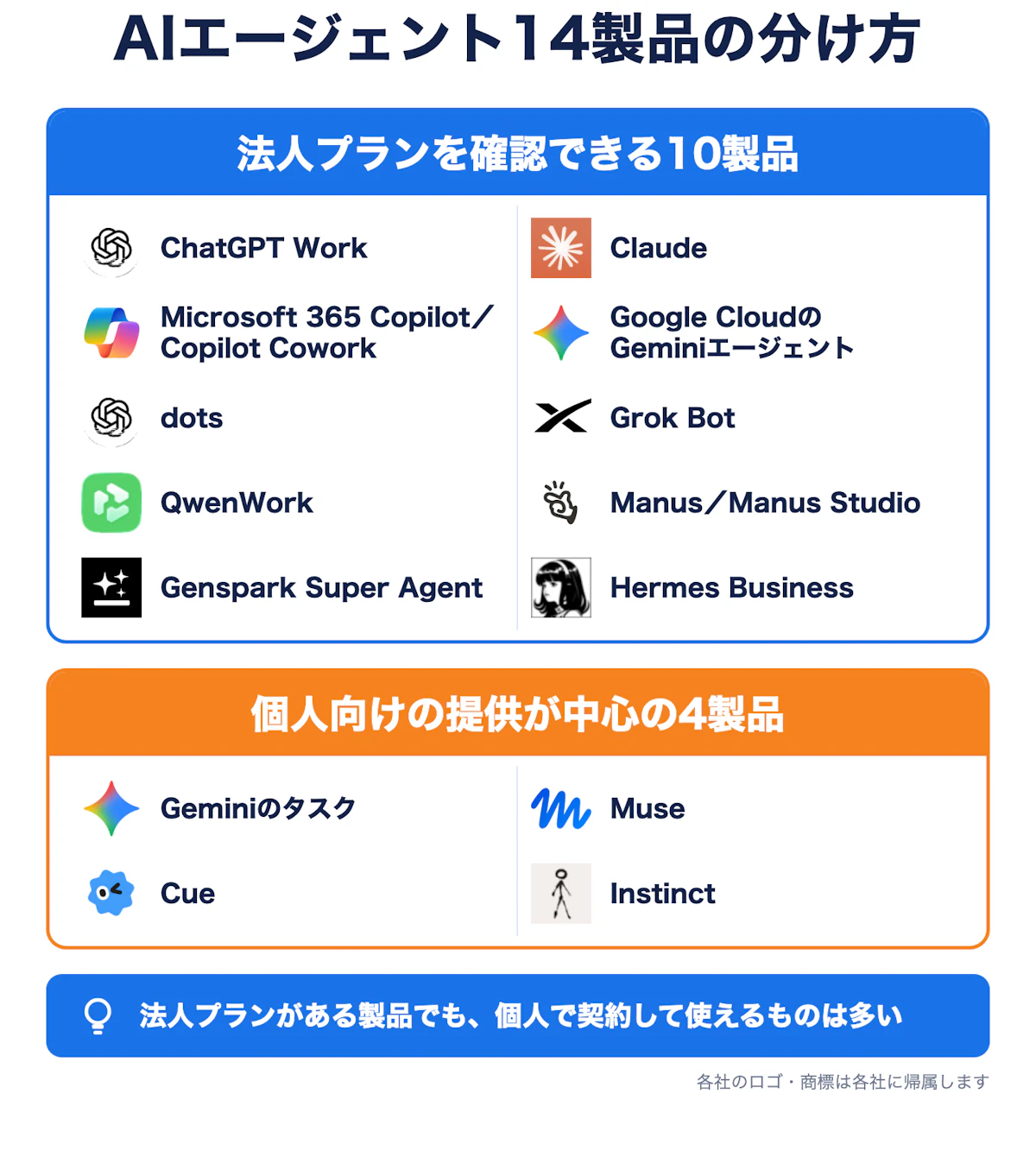
※図中の各社のロゴ・商標は各社に帰属します。本記事は各社と提携・推奨の関係にはありません。
日本からの導入を考える場合は、提供地域も先に確認しましょう。Museは確認時点で日本未提供です。Cue・Instinctは、ウェイトリストに登録し、利用が許可されると使える形です。公式には対応地域が書かれていませんが、Opt.devでは2026年10月に、日本から登録して許可を受け、利用できることを確認しました。許可が出るまでは始められないため、すぐ誰でも試せる候補とは分けて紹介します。利用を検討する製品は、申し込み前に各社の公式ページで対象地域と必要なアカウントを確認してください。
法人プランを確認できる10製品
製品名(提供会社) | 主な用途 | 特徴 | 使えるプラン | 注意点 |
|---|---|---|---|---|
ChatGPT Work(OpenAI) | 調査、資料・表計算ファイルの作成 | 確認・編集できる成果物を作る。許可したPC上のファイルも扱う | 個人:Free・Go・Plus・Pro/法人:Business・Enterprise | WorkとCodexで利用枠を共有 |
Claude(Anthropic) | ファイル整理、資料・スライド作成 | Coworkでファイルを扱い、資料を作る。クラウドの作業はPCを閉じても続く | 個人:Pro・Max/法人:Team・Enterprise | ローカルの作業にはデスクトップ環境が必要 |
Microsoft 365 Copilot/Copilot Cowork(Microsoft) | Outlook・Teams・Officeを使う準備や資料作成 | メール・会議・ファイルの情報から、複数の工程を進める | 法人:Microsoft 365 Copilotライセンス/個人:Microsoft 365 Premium・Proでプレビュー(米国・カナダ) | 管理者の有効化と従量課金の設定が必要 |
Google CloudのGeminiエージェント(Google Cloud) | 社内情報をまたぐ業務、チームでの運用 | Workspace・Microsoft 365・Slackなどをつなぎ、既存の権限で使う | 法人:Gemini Enterprise(問い合わせ。Plusは30日間の無料試用あり) | 新機能は一般提供前(一部は早期アクセス) |
dots(OpenAI) | 継続する目標の支援、アプリをまたぐ作業 | 専用のクラウド上のコンピューターで、続けて取り組む | 個人:ChatGPT Pro/法人:Business Premium・Enterprise | Plusは対象外。展開はアカウントごと |
Grok Bot(SpaceXAI) | 役割を持つBotによる情報収集や継続作業 | 複数のBotがクラウド上のコンピューターを共有して動く | 個人:Premium・Super・Ultra/法人:Teams・Enterprise | 2026年10月に新料金体系へ移行。旧プランも併存 |
QwenWork(Alibaba) | 調査、ドキュメント・表計算、PC上の作業 | Web版とデスクトップ版がある | 個人:Free・Plus・Pro/法人:Enterprise | Web版とデスクトップ版でタスクは同期しない |
Manus/Manus Studio(Manus) | 調査から資料・Webサイト・動画の制作 | 作ったものを人とAIで編集し合える。イベントから動く自動化もある | 個人:Free・Pro/法人:Team | Cloud Computerなどは別料金 |
Genspark Super Agent(Genspark) | 調査、資料・コンテンツの作成 | 複数のツールを使い、成果物まで進める | 個人:Free・Plus・Pro/法人:Team・Enterprise | 無料クレジットに累計の上限。Team料金の公式掲載に差 |
Hermes Business(Nous Research) | チームでのエージェント・スキル共有 | 管理者が役割・利用上限・APIキーを管理する | 法人:Business・Enterprise | オープンソースのHermes Agentとは別 |
個人向けの提供が中心の4製品
製品名(提供会社) | 主な用途 | 特徴 | 使えるプラン | 注意点 |
|---|---|---|---|---|
Geminiのタスク(Google) | 個人のメール・予定を使う作業、定期処理 | 旧Gemini Spark。予定したタイミングで動く | 個人:Google AI Pro・Ultra | 職場・学校アカウントは対象外 |
Muse(Meta) | 日常の用事、小規模事業の作業 | クラウド上の実行環境で用事を進める | 個人:Free・Power・Maximum | 米国・カナダのみ。日本での提供時期は未定 |
Cue(Manus) | 役割を分けたエージェントへの依頼 | エージェントごとにメールアドレスやコンピューターを持つ | 早期アクセス(ウェイトリストに登録し、許可が出ると使える) | 日本から利用できることを確認(2026年10月) |
Instinct(Instinct) | 会話で頼むパーソナルアシスタント | 会話で依頼を受け、接続したサービスを操作する | ウェイトリストに登録し、許可が出ると使える | 個人利用限定の規約。日本から利用できることを確認(2026年10月) |
料金は、プラン・利用人数・購入経路によって変わるため、各製品の紹介欄にある公式の料金ページで確認してください。法人向けプランの有無だけで、情報管理の条件まで同じになるわけではありません。例えば、会社のログイン管理と連携するSSO、退職者のアクセス停止、操作履歴の確認などは、必要な機能ごとに対象プランを確認します。
各製品・エージェント機能はいつ登場した?
ここでは、サービス全体の創業・公開日ではなく、主にこの記事で比較するエージェント機能の発表時期を記載します。発表や限定公開の日は、誰でも利用できるようになった日とは限りません。
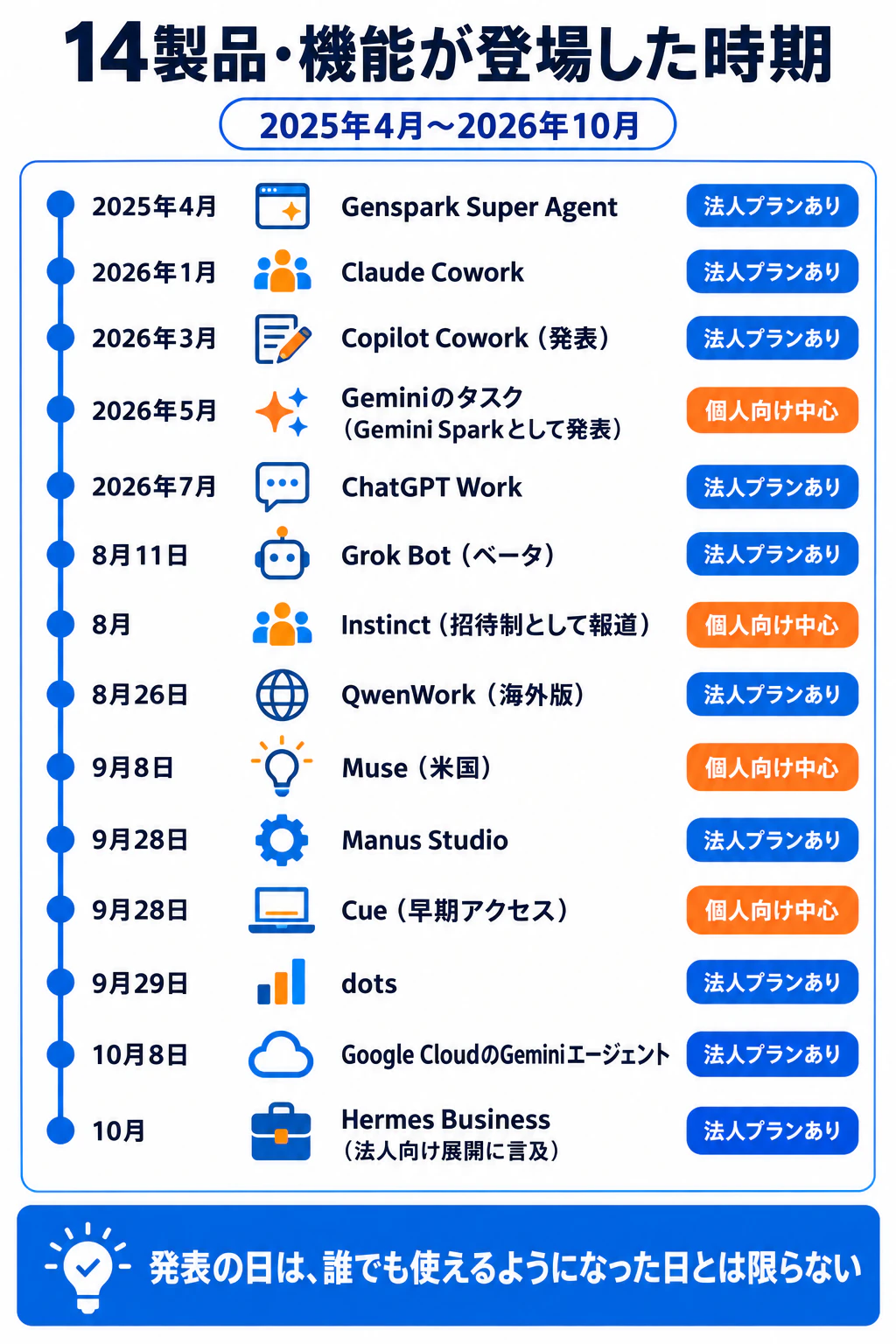
製品・機能 | 登場時期と、その時点の提供段階 |
|---|---|
ChatGPT Work | 2026年7月。公式更新履歴の7月6〜10日の項目で紹介 |
Claude Cowork | 2026年1月12日、Mac版・Max向けの研究プレビューとして公開。その後対象を拡大。リリースノート |
Copilot Cowork | 2026年3月9日発表、3月30日Frontierで提供、6月16日に組織向け一般提供。発表・Frontier・一般提供 |
Google Cloudの新しいGeminiエージェント | 2026年10月8日のGemini at Workで発表。新機能には早期アクセスを含む。公式発表 |
dots | 2026年9月29日のDevDayで発表。公式更新履歴 |
Grok Bot | 2026年8月11日、ベータ版として発表。公式発表 |
QwenWork | 2026年8月26日、海外版デスクトップの初期リリース記録。リリースノート |
Manus Studio | 2026年9月28日、Manus 2.0とともに発表。Manus自体の初公開日とは別。公式発表 |
Genspark Super Agent | 2025年4月2日発表。公式発表 |
Hermes Business | 2026年10月の公式記事で法人向け展開に言及。正確な一般提供開始日は確認できず。公式記事 |
Geminiのタスク | 前身のGemini Sparkを2026年5月19日に発表。7月29日に日本のPro向けへの順次拡大を案内。発表・日本のPro向け拡大 |
Muse | 2026年9月8日に米国で発表。日本語の公式記事は9月9日公開。公式発表 |
Cue | 2026年9月28日、Manus 2.0と同時に招待制の早期アクセスを発表。公式発表 |
Instinct | 2026年8月に招待制として報道。公式の一般提供開始日は確認できず。報道 |
新しい製品ほど自社に合うとは限りません。登場時期は、提供地域や管理機能、情報の整備状況を確認する手がかりとして使いましょう。
AIエージェントの比較ポイント5つ
候補を絞る段階では、公式ページやデモ、契約条件から確認できる項目を使います。成果物の正確さや、手直しにかかる時間は、その後の試用で判断します。
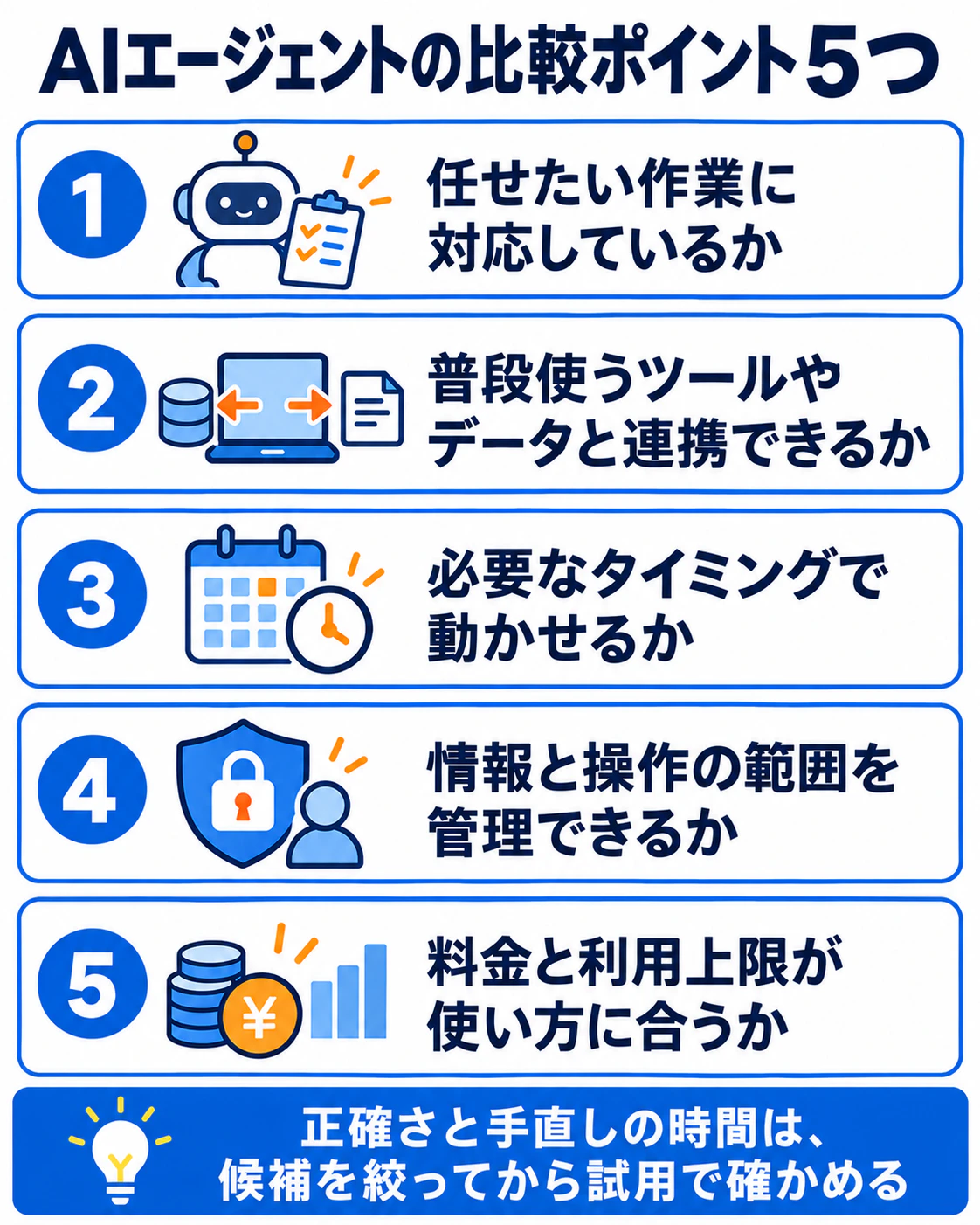
1.任せたい作業に対応しているか
「営業を効率化したい」だけでは、製品を比べにくくなります。「商談前に顧客情報を調べて1ページのメモを作る」「問い合わせを分類して返信の下書きを作る」まで具体化しましょう。
確認するのは、入力できる情報、実行できる操作、最後に受け取る成果物です。スライドを出力できることと、自社のテンプレートで編集可能な資料を作れることは、同じではありません。公式の機能一覧で候補を絞り、必要なファイル形式や編集方法はデモ・試用で確かめます。任せやすい業務の条件や、業務の候補の洗い出し方は、AIエージェント導入の進め方5ステップのSTEP1で解説しています。
2.普段使うツールやデータと連携できるか
Gmail、Outlook、Slack、Google Drive、Notion、顧客管理システムなど、自社で使っているサービスに対応するかを確認します。
ここで見るのは、連携先の名前だけではありません。「過去のメールを検索できる」「返信の下書きを作れる」「メールを送信できる」では、できることも必要な権限も違います。連携一覧に名前があっても、自分が必要な操作まで対応するとは限りません。
まずは使いたいサービスと操作を1行ずつ書き、公式の連携説明に対応する記載があるか確認します。記載が曖昧なら、無料枠やデモでその操作だけ試すと判断できます。
3.必要なタイミングで動かせるか
その場で頼む仕事なのか、毎朝の集計なのか、新しい問い合わせが来たときに始めたいのかで、必要な機能が変わります。
確認するのは、手動の依頼、日時を決めた実行、メールなどの到着をきっかけにした実行のどれに対応するかです。あわせて、クラウドで動くのか、自分のPCを起動しておく必要があるのかを見ます。
同じ製品でも、クラウド上の資料を扱う仕事と、PC内のファイルを操作する仕事では条件が違うことがあります。「アプリを閉じても動く」という説明だけで、すべての仕事を無人で実行できるとは考えないようにしましょう。
4.情報と操作の範囲を管理できるか
まず「読ませる情報」と「実行してよい操作」を決めます。例えば、顧客対応なら公開FAQの参照と返信の下書きまでを許可し、送信は担当者が行う運用から始められます。
個人で使うなら、連携先を限定できるか、重要な操作の前に確認を入れられるかを確認します。チームで使うなら、管理者が利用者や連携先を管理できるか、退職時にアクセスを止められるか、必要な操作履歴を確認できるかも対象です。
入力情報の学習利用、保存・削除の条件は、同じブランドでもプランによって異なる場合があります。法人プランという名称だけで判断せず、扱うデータに必要な条件を満たすか確認します。会社で使うときの社内ルールや、個人向けと会社向けのプランの違いは、AIエージェント導入の進め方5ステップのSTEP5で解説しています。参考:Microsoftの組織向けエージェント管理ガイド
5.料金と利用上限が使い方に合うか
月額料金に加え、利用人数、実行回数やクレジットの上限、追加購入の料金を確認します。クレジットとは、処理の利用量を数えるための単位です。製品ごとに消費の計算が違うため、数字だけを横並びにしても作業量は比べられません。
例えば、週に数回だけ資料を作る場合と、毎日数十件の問い合わせを処理する場合では、必要な枠が違います。月額が安くても、追加利用料や別契約の実行環境が必要なら総額は上がります。
候補を試すときは、1つの業務を何回か実行し、消費した利用量と人の確認・修正時間を記録しましょう。「月額いくらか」と「その業務を任せるためにいくらかかるか」を分けて考えると、導入判断につながります。費用の内訳と見積もりの計算例は、AIエージェント導入の進め方5ステップのSTEP2で解説しています。参考:Manusのタスク別クレジット消費の説明
法人プランのあるAIエージェント10選|個人向けプランも紹介
ここでは、組織向けの契約・管理機能が案内されている製品を紹介します。個人向けプランがある製品は、1人での利用から検討できます。Google Cloudの組織向け機能やHermes Businessなど、個人向けと同じ条件では契約できないものは分けて記載します。
各製品の紹介の最後には、前章の比較ポイント5つに沿って、公式情報で確認できた内容を表にまとめています(2026年10月16日確認)。「公式情報に記載なし」は、確認した公式ページで記載が見つからなかった項目です。プランや設定、提供地域によって変わる場合があります。
1.ChatGPT Work|調査から資料・ファイル作成まで依頼する
ChatGPT Workは、調査結果の要約だけでなく、資料や表計算ファイルなど、確認・編集できる成果物を作る用途で検討できます。ファイルや接続したツールを参照し、作業中に追加指示を出したり、進め方を調整したりできます。
例えば、複数の提案資料を読み込ませて比較表を作る、会議資料をもとに説明用のスライドを作る、といった使い方です。デスクトップでは、許可したローカルのファイルやアプリを扱う機能もあります。PC内の情報を使う工程では、そのPCが接続されている必要があります。機能と実行環境
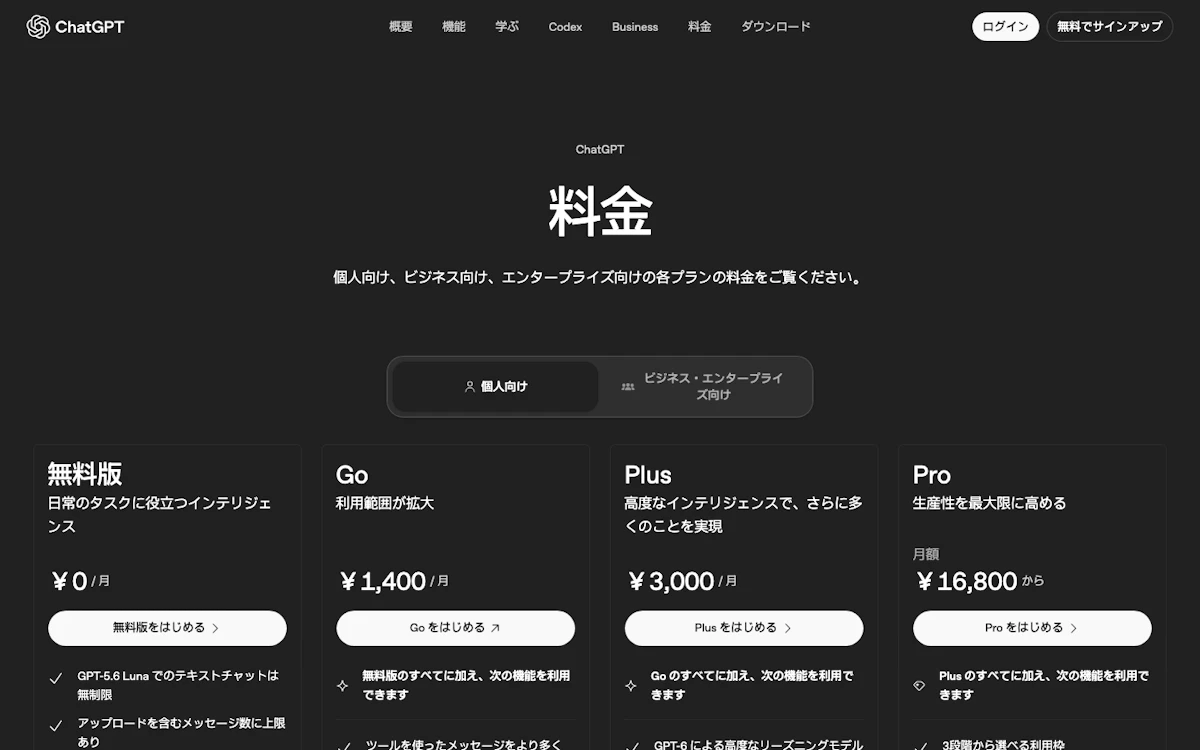
公式料金ページではFree・Go・Plus・Pro・Business・Edu・Enterpriseを対象として案内していますが、利用環境や展開条件はプランによって異なります。WorkとCodexは利用枠を共有するため、すでにCodexを使っている場合は合計の利用量で確認しましょう。料金と利用枠
比較ポイント | ChatGPT Workの場合 |
|---|---|
任せたい作業 | 調査・分析と、文書・表計算・スライド・PDFの作成。Googleドキュメントなどを直接作ることもできる |
ツール・データとの連携 | Slack・Googleドライブ・メール・顧客管理システムなどと接続。読み取りは確認なしで許し、変更・送信の前には確認させる、といった許可の段階を選べる(アカウント・アプリで異なる) |
動かすタイミング | 手動の依頼、定期実行、Gmail・Slack・GitHubでの出来事をきっかけにした実行(設定はWeb・モバイルで行う。Free・Goは対象外)。PC内のファイルを使う作業はPCの接続が必要 |
情報と操作の管理 | デスクトップアプリでPC内の作業をする場合、公式は、許可した範囲を超える操作の前に承認を求める設定から始めるよう案内している。操作の記録(監査ログ)はEnterprise。個人プランは、設定を変えない限り学習に使われる場合がある(設定で停止可) |
料金と利用上限 | Codexと共有の利用枠がある。上限に達したら回復を待つか、クレジットを購入して続ける(購入できるのはPlus・Proと、柔軟な料金の法人プラン) |
表の出典:自動実行・対象プラン・アプリの権限・権限モード・承認と安全性・学習への利用・料金と利用枠
2.Claude|ファイルや連携先の情報を使って仕事を進める
Claudeは、文章作成や相談に加えて、Coworkの機能を通じてファイルを整理したり、資料・スライドを作ったりできます。チャットとCoworkを一体化する更新も進んでおり、Pro・Maxから順次展開されています。
クラウドで完結する作業はPCを閉じても続けられる一方、ローカルファイルやアプリが必要な作業には、オンラインのデスクトップ環境が必要です。「フォルダ内の資料を整理して報告書にまとめる」など、自分が渡す資料を使う仕事が候補になります。Coworkとチャットの統合・実行条件
個人向けのPro・Maxと、組織向けのTeam・Enterpriseがあります。Teamは2人から契約でき、より大きな利用枠を持つ席も選べるため、人数・管理機能・必要な利用量を合わせて選びましょう。料金
比較ポイント | Claudeの場合 |
|---|---|
任せたい作業 | 調査、ファイル整理、資料作成。Excel・PowerPoint・Word・PDFのファイルや、Googleドキュメントなどを作れる |
ツール・データとの連携 | Gmail・Googleドライブ・Microsoft 365・Slackなど963件の連携先(確認時点)。メール送信などの操作もでき、初期設定では実行前に承認する |
動かすタイミング | 手動の依頼と定期実行(毎時・毎日・毎週など)。メール到着などをきっかけにした実行は公式情報に記載なし。PC内の作業はデスクトップアプリの起動が必要(クラウドでの実行はTeam・Enterpriseではベータ) |
情報と操作の管理 | 新しい画面の初期設定は、操作ごとに承認する「Manual」。操作の記録(監査ログ)はEnterpriseのみ。Team・Enterpriseは初期設定で学習に使わず、個人プランは設定で停止できる |
料金と利用上限 | Pro・Max・Teamは5時間ごとと週ごとの利用枠。上限に達したら回復を待つか、従量課金の使用量クレジットで続ける(月の上限額を設定可)。Enterpriseは席料金+利用量に応じた料金 |
表の出典:連携先の一覧・ファイルの作成・定期実行・承認と実行条件・使用量クレジット・料金
3.Microsoft 365 Copilot/Copilot Cowork|Microsoft 365内の仕事をつなぐ
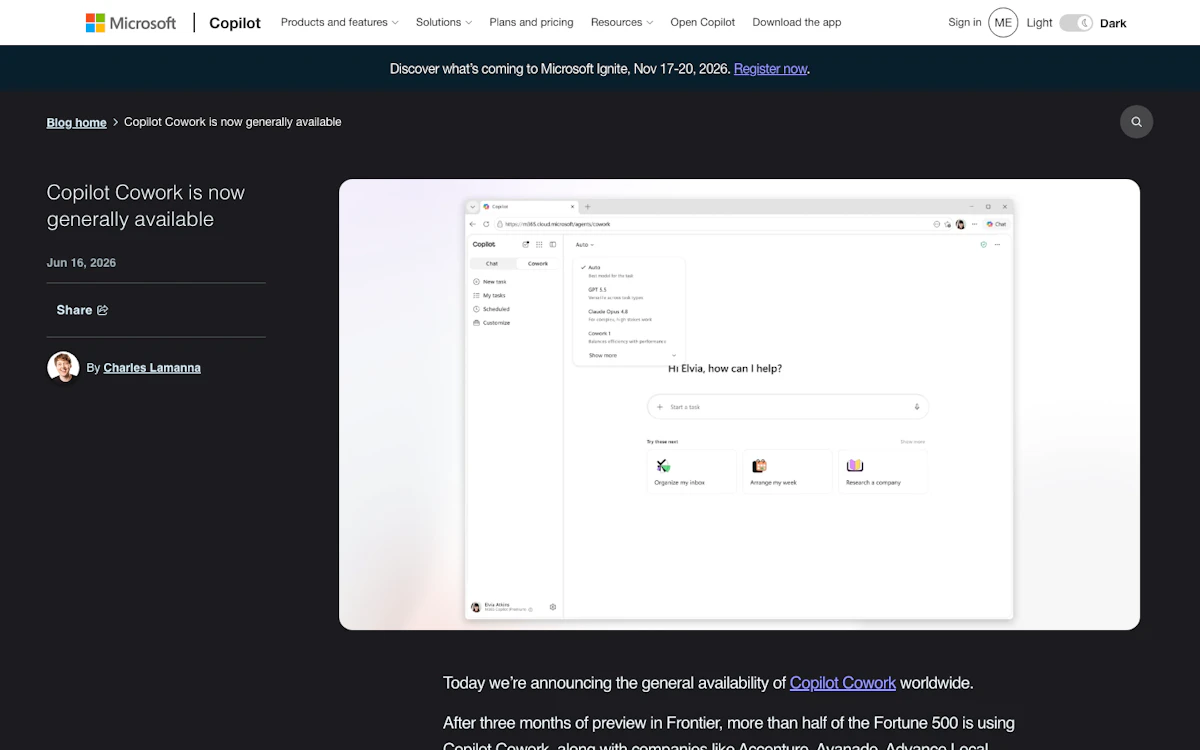
Outlook、Teams、Word、Excel、PowerPointなどを日常的に使っているなら、Microsoft 365 CopilotのCopilot Coworkが候補になります。メールや会議、ファイルの情報を使い、準備から資料作成まで複数の工程を進める機能です。組織向けは一般提供されています。Copilot Coworkの概要
例えば、商談前に関連メールや会議の情報を整理し、説明資料を準備する、といった仕事です。ただし、契約だけで直ちにすべて使えるわけではありません。組織向けではMicrosoft 365 Copilotライセンスの割り当て、管理者による有効化、従量課金の設定などが必要です。利用開始の条件
料金はCopilotのライセンスだけでなく、Coworkが消費するCopilot Creditsも含めて確認します。個人向けにも、Microsoft 365 Premium・Proの契約で使えるプレビューがあります(確認時点では米国・カナダのみで、端末・プラットフォームによっても異なる)。組織向けの提供条件とは分けて確認してください。従量課金の案内・個人向けプレビュー・個人向けの対象プランと地域
比較ポイント | Copilot Cowork(組織向け)の場合 |
|---|---|
任せたい作業 | メール送信、会議の設定、Teamsへの投稿、調査など。Word・Excel・PowerPoint・PDF・画像を作れる |
ツール・データとの連携 | Outlook・Teams・OneDriveなどは送信・編集まで可能(OneDrive・SharePointのファイル削除は不可)。追加の連携でSalesforce・Slackなども使える |
動かすタイミング | 手動の依頼、定期実行(最大25件)、メールやTeamsメッセージの受信をきっかけにした実行。処理はクラウドで、ブラウザー操作だけは手元のPCのEdgeを使う |
情報と操作の管理 | 送信・投稿・会議設定・ファイル編集は初期設定で承認を求める。管理者が利用者や連携先を管理でき、操作の記録(監査ログ)にも対応。入力内容は基盤モデルの学習に使わない |
料金と利用上限 | Copilotのライセンスに加え、Copilot Creditsの従量課金。管理者が月の上限を設定した場合、上限に達すると翌月1日のリセットまで使えず、利用者は追加を申請できる |
表の出典:使い方・FAQ・追加の連携・管理・Copilot Creditsの管理・データの扱い
4.Google CloudのGeminiエージェント|社内情報とチームの業務をつなぐ
Google Cloudは、2026年10月に組織向けの新しいGeminiエージェント機能を発表しました。個人の仕事を助けるアシスタントに加え、チーム内で役割を持って動くエージェントも示されています。公式発表
製品ページの「Gemini for business」では、Google Workspaceだけでなく、Microsoft 365やSlackなどの情報をつなぎ、既存のアクセス権を踏まえて社内情報を利用する仕組みを案内しています。社内の複数システムをまたぐ業務を検討する際の候補です。
一方、Googleのスタートアップ向け公式ブログでは、新しいGeminiエージェントの機能はまだ一般には提供されていないと案内しています。製品ページでも、一部の機能は早期アクセスとされています。スタートアップ向けの案内
必要な機能が使えるか、既存契約に含まれるか、日本での導入条件は何かを問い合わせて確認します。Gemini Enterprise Plusは、営業を通さずに30日間無料で試せます。ただし、新しいエージェント機能の一部は早期アクセスのため、試用で使えるとは限りません。個人向けのGoogle AI Pro/Ultraで使う「Geminiのタスク」とは別に考えてください。製品情報・無料試用・提供条件
比較ポイント | Geminiエージェントの場合 |
|---|---|
任せたい作業 | 目標を渡すと計画を立て、スプレッドシートの財務モデル、スライド資料、ダッシュボードなどを作り、普段使う文書やメールの中に返す |
ツール・データとの連携 | Google Workspace・Microsoft 365・Slack・Salesforce・GitHubなど100以上。連携先で使える操作(Gmailの送信など)は管理者が有効にする |
動かすタイミング | 仕事を任せる、タスクを予約する、出来事に反応させる、の3つを案内。ワークフロー機能では、新着メール・予定の更新・新しいファイルなどをきっかけに動かせる(反応まで5〜10分かかる場合あり)。クラウドで動き、PCを閉じても続く |
情報と操作の管理 | 利用者ごとの既存の権限の範囲で動き、操作は監査記録に残る。入力や出力は学習に使わない。メール送信・予定作成は、下書きを確認して利用者が送信を押す手順(新しいエージェント機能での承認の仕組みは公式情報に記載なし) |
料金と利用上限 | プロジェクトで共有する使用枠を超えると、その機能が止まる。条件を満たす契約で超過利用を有効にしていれば、従量課金で続く。支出の上限も設定できる(止まるまでに数分かかり、上限を超えて請求される場合がある) |
表の出典:製品ページ・公式発表・出来事をきっかけにした実行・メール送信などの手順・使用枠と超過利用
5.dots|継続する目標を持つパーソナルエージェント
dotsは、OpenAIが2026年9月に発表した、継続的な目標に取り組むエージェントです。専用のクラウド上のコンピューターやブラウザーを持ち、接続したアプリを使って作業を進めます。
単発で資料を依頼するだけでなく、進行中のプロジェクトを継続して支援させたい場合に候補になります。クラウドでの作業と、自分のPCへのアクセスを必要とする作業は区別が必要です。後者はPCの接続状態に左右されます。
個人向けはChatGPT Proが対象で、Plusは対象ではありません。法人向けではBusiness PremiumやEnterpriseの提供条件を確認します。Enterpriseでは管理者による有効化が必要です。通常のChatGPT Businessの料金表だけでdotsの費用は判断できません。18歳以上などの条件があり、日本は対象地域に含まれますが、実際の利用可否はアカウントへの展開状況でも変わります。公式ガイド
比較ポイント | dotsの場合 |
|---|---|
任せたい作業 | 継続する仕事を引き受け、調査・分析・文書作成・ソフトウェア開発を進める。成果物のファイル形式の一覧は公式情報に記載なし |
ツール・データとの連携 | Gmail・Googleドライブ・GitHubなど4,000以上のアプリと接続。閲覧だけ許可して送信は禁止する、といった設定もできる |
動かすタイミング | 会話での依頼、定期実行、接続したサービスでの出来事の監視。クラウドで動くため、PCの電源が切れていても続く。自分のPCを使う作業はPCの接続が必要 |
情報と操作の管理 | 公式の説明では、自動レビューの仕組みが承認の要否を判定する。Enterpriseは管理者の有効化が必要。個人プランは、設定次第で会話や作業が学習に使われる(設定で停止可) |
料金と利用上限 | 1体目は追加料金なし。会話はChatGPTの利用上限に数えず、dotsに開始または管理を頼んだWork・Codexのタスクは、それぞれの利用枠を消費する。提供開始から1か月は上限を拡大。その後の条件は公式情報に記載なし |
表の出典:公式発表・コンピューターとアプリ・タスク・管理
6.Grok Bot|役割を持つBotに継続的な作業を依頼する
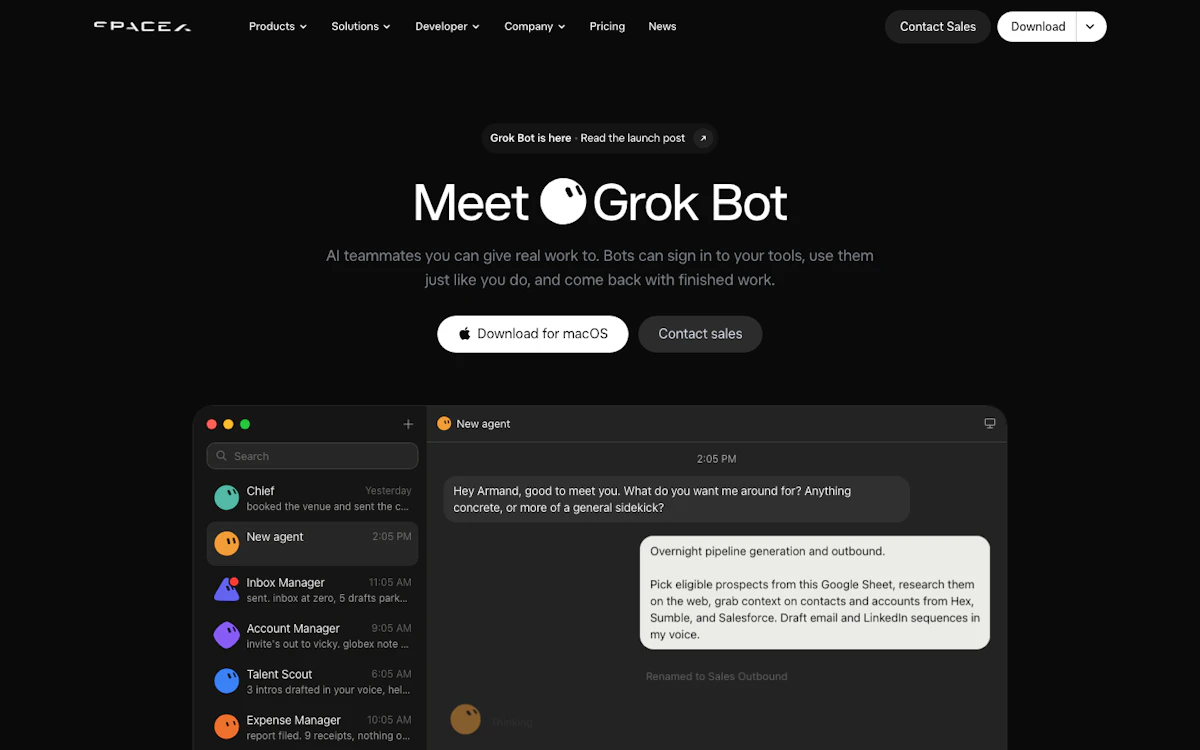
Grok Botは、ブラウザーやアプリを操作するBotに役割を持たせ、継続的に仕事を依頼するサービスです。やり方を見せて教える機能も案内されています。ユーザーごとのクラウド上のコンピューターを複数のBotが共有する構成で、Botごとに独立したPCがあるわけではありません。公式製品ページ
料金は2026年10月12日に発表された「The X Subscription」で変化しています。Grok・Grok Bot・開発ツールのCursor・X Premiumを組み合わせた体系で、プランごとに含まれる機能が違います。Grok BotはPremium以上が対象で、Plusには含まれません。現行料金
旧プランの契約を続ける選択肢もあり、新体系への切り替えは段階的です。過去の記事にあるCursorやGrokの単独料金を、そのまま現在のGrok Botの新規契約料金として比較しないようにしましょう。新料金体系と移行条件
比較ポイント | Grok Botの場合 |
|---|---|
任せたい作業 | 役割を持つBotが調査・下書き・定型作業を担当。文書・表計算・スライドなどで受け取れる(書き出せるファイル形式の一覧は公式情報に記載なし) |
ツール・データとの連携 | Gmail・Googleカレンダー・Googleドライブ・Slack・Notionなど。Gmailは送信まで可能。連携のないサービスは、クラウド上のコンピューターのブラウザーで扱う |
動かすタイミング | 手動の依頼、日時を決めた定期実行、Slackのメッセージ・GitHubの通知などをきっかけにした実行。クラウドで動き、PCを閉じても続く |
情報と操作の管理 | 承認を求める操作は、ツールや操作の危険度などで変わる。支払いの確認などは利用者に操作を引き渡す。チーム向けプランはSSO、Enterpriseは操作の記録(監査ログ)に対応。Cursorアカウントのプライバシー設定に従い、Privacy Mode(学習に使わせない設定)をオンにすると学習に使わない(旧方式のLegacy Privacy Modeには非対応) |
料金と利用上限 | The X Subscriptionでは、Grok・Cursorと共有の週の利用枠。超えたら週の更新を待つか、前払いの追加残高で続ける。月の追加利用の上限も設定できる |
表の出典:成果物・連携先・定期実行ときっかけ・コンピューターとアプリ・承認・学習の設定・料金・利用枠
7.QwenWork|Webとデスクトップで調査・資料作成を進める
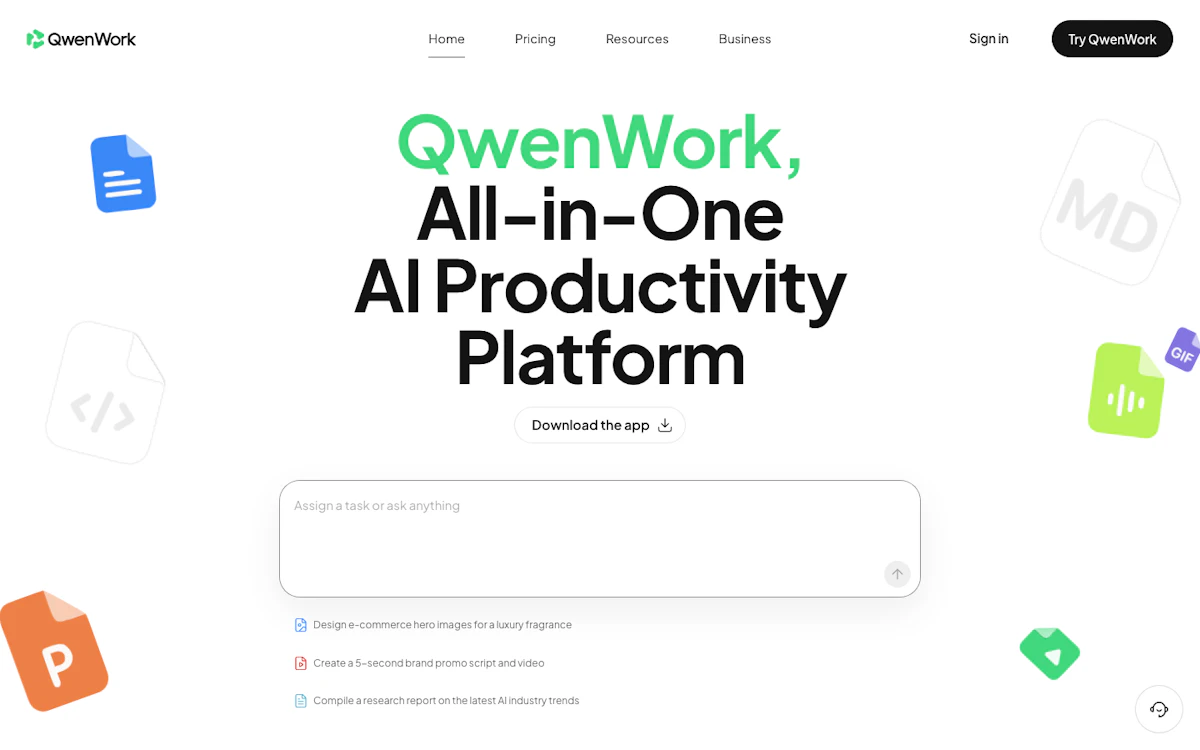
QwenWorkは、調査やドキュメント作成、データ分析などを扱うエージェントです。デスクトップ版には、PC上のファイルやブラウザーを使う機能も案内されています。
選ぶ際に確認したいのは、Web版とデスクトップ版の違いです。Web版の定期タスクはクラウドで実行されますが、デスクトップ版の定期タスクにはPCの起動状態が関係します。また、両者のタスクやセッションは同期しません。「どの端末からでも同じ仕事を継続できる」とは考えず、使う版を決めて試しましょう。FAQ・デスクトップ版の仕様
個人向けはFree・Plus・Pro、法人向けはEnterprise Standard・Premiumがあります。自社で使うサービスとの連携、必要な言語・提供地域も、申し込む前に確認してください。料金
比較ポイント | QwenWorkの場合 |
|---|---|
任せたい作業 | 調査・資料作成・データ分析・Webサイト作成。Word・Excel・PowerPoint・PDFのファイルや、公開URL付きのページで受け取れる |
ツール・データとの連携 | Microsoft 365(Outlookのメール送信も可)・Notion・Slackなど。連携機能は初期設定ですべてオフで、使うものだけオンにする |
動かすタイミング | 手動の依頼と定期実行。Web版はクラウドで動き、デスクトップ版はPCの起動中だけ動く。出来事をきっかけにした実行は公式情報に記載なし |
情報と操作の管理 | PC操作は初期設定で毎回確認。法人プランは管理者が席・クレジット・連携先を管理し、SSOに対応。学習利用は公式情報に記載なし。法人プランは、組織のスーパー管理者が、組織のデータを製品改善に使うかを切り替えられる(Privacy modeでは使わない) |
料金と利用上限 | 月ごとのクレジット制。個人の有料プランは追加購入でき、法人プランは残高が0になると止まり、管理者が追加する |
表の出典:FAQ・連携機能・定期実行・PC操作・法人の管理・プライバシー・組織の設定・法人のクレジット
8.Manus/Manus Studio|調査から制作・自動化まで扱う
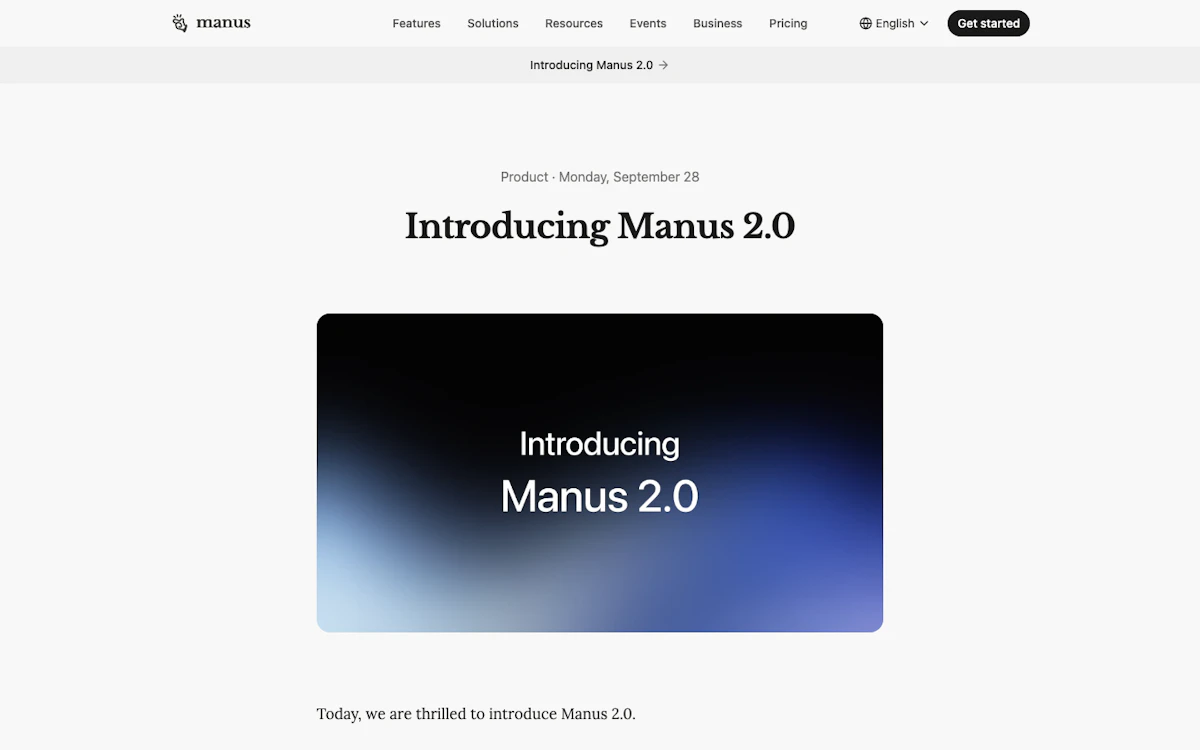
Manusは、調査や資料作成などを進めるエージェントです。2026年9月に発表されたManus 2.0では、デスクトップアプリがManus Studioへ更新され、文書・表計算・スライドに加え、Webサイトや動画などを制作・編集する機能が拡充されました。
例えば、調査をもとに提案資料を作る仕事と、広告動画の構成から編集まで進める仕事では、使う機能が異なります。StudioではAIが作ったものを人が編集し、再びAIに調整を依頼する流れも想定されています。定期実行に加え、接続先で起きたイベントから作業を始めるAutomationsも案内されています。Manus 2.0の機能
個人向けはFree・Pro、法人向けはTeamがあります。常時稼働する環境として購入するCloud Computerなど、別料金の機能もあるため、月額の基本料金だけで総額を見積もらないようにしましょう。個人向け料金・Team
比較ポイント | Manusの場合 |
|---|---|
任せたい作業 | 調査、文書・表・スライド・Webサイト・動画・ゲームの制作。スライドはPowerPoint・PDF、レポートはPDFで書き出せる |
ツール・データとの連携 | Gmail・Notion・Slack・GitHub・HubSpotなど。対応する連携先では作成・更新・送信もできる。自分のChromeをログイン状態のまま使う拡張機能もある |
動かすタイミング | 手動の依頼、定期実行、メール着信やGitHubの更新などをきっかけにした実行。多くはクラウドで動くが、PC内のファイルを使う機能はPCの起動が必要 |
情報と操作の管理 | 定期実行は送信・公開・投稿の前に承認を求める(省略する設定もある)。Teamは権限・利用状況の管理、SSO(30席未満は有料オプション)、操作の記録(監査ログ)に対応し、データを学習に使わない。個人プランの学習の設定は公式情報に記載なし |
料金と利用上限 | クレジット制で、無料プランは毎日一定量が付与される(月1,500まで)。0以下になると新しいタスクは始められず、次の付与を待つか、上位プランへの変更・追加購入(個人は最上位の段階のみ)で増やす。Teamは自動購入も設定できる |
表の出典:自動実行・連携機能・定期実行の承認・Team・クレジットの規則・追加購入
9.Genspark Super Agent|調査や資料づくりをまとめて依頼する
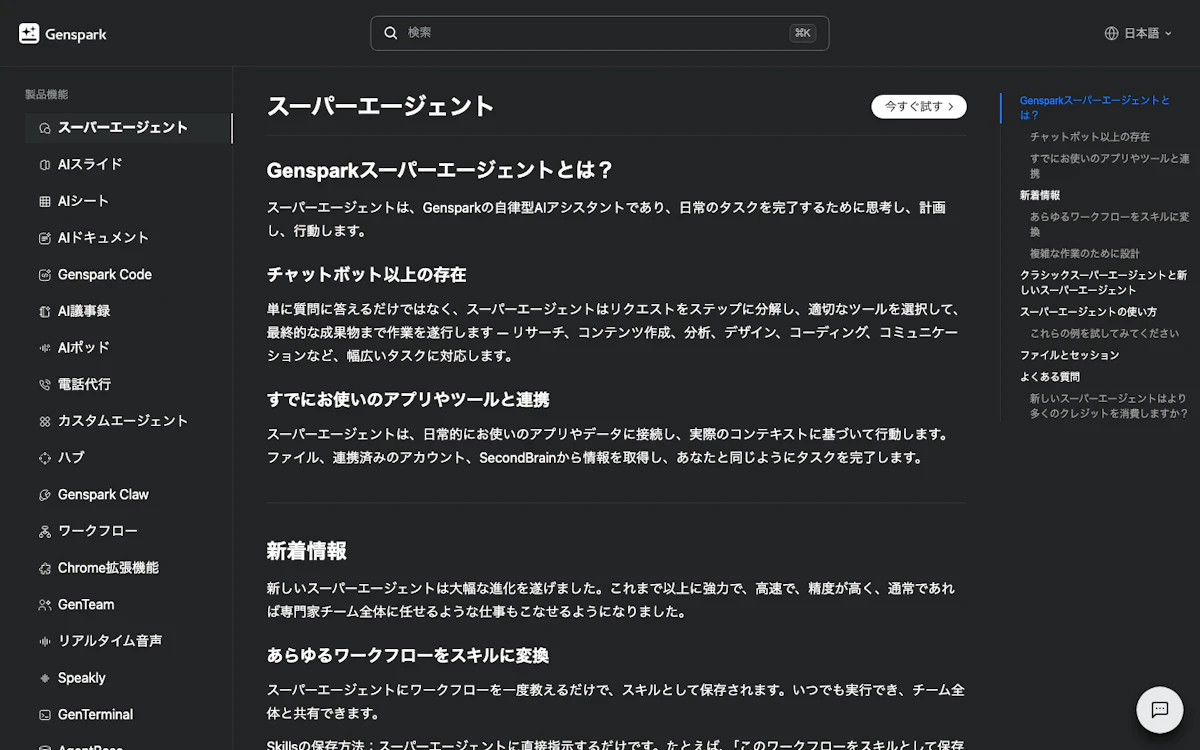
Genspark Super Agentは、複数のツールを使って調査や成果物の作成を進めるエージェントです。情報を集めるだけでなく、資料やコンテンツにまとめる仕事の候補になります。公式機能ガイド
個人向けにはFree・Plus・Proがあります。無料クレジットには累計の付与上限に関する条件があるため、毎日無期限に同じ量を使えるとは限りません。個人向けプラン
法人向けTeamでは、利用者や請求などを組織で管理できます。ただし、確認時点では料金ページとヘルプで、料金・クレジット数の掲載に差があります。2人からの契約なので、実際の申込画面で料金と付与量をそろえて確認してください。専用クラウドコンピューターを使うClawなどの追加機能も、Super Agentの基本料金と分けて確認します。Team料金ページ・Team/Enterpriseの説明
比較ポイント | Genspark Super Agentの場合 |
|---|---|
任せたい作業 | 調査・資料・分析・商品紹介ページ(LP)の作成などを完成まで進める。スライドはPDF・PowerPoint、表はExcel、文書はWord・PDFで出力できる(スライドと文書の書き出しは有料プラン) |
ツール・データとの連携 | Gmail・Slack・Microsoft Teams・Salesforceなど37種類。権限に応じて、読み取りだけでなく送信・更新もできる |
動かすタイミング | 手動の依頼と、Workflows機能での日時指定・メール到着をきっかけにした実行。専用のクラウド環境で動き、PCを閉じても続く。PC内のファイルを扱うのは、別機能のGenspark Claw(デスクトップアプリのローカルモード) |
情報と操作の管理 | Teamは管理者がメンバー・連携先・利用状況を管理し、初期設定で学習に使わない。チャットアプリ経由では、他の人に影響する操作の前に確認する設計と案内。個人プランの学習の初期設定は公式情報に記載なし |
料金と利用上限 | クレジット制。Plus・Proには週ごとの無料枠(標準モードの対象機能)があり、使い切ると自動でクレジットを消費して続く(使う前に確認する設定もある)。追加購入もできる |
表の出典:連携機能・Workflows・Genspark Claw・スライド・表計算・文書・プランと無料枠
10.Hermes Business|組織でエージェントやスキルを共有する

Hermes Businessは、Nous Researchが案内する法人向けサービスです。チームでスキルを共有し、管理者がメンバーの役割・利用上限・APIキーを管理できます。BusinessはNousの環境で動き、オンラインで自分たちで設定して始められます。
利用料はチーム共通の残高から支払う仕組みで、メンバー別に上限を設定できます。公開ページでは利用単価まで確認できなかったため、契約画面で確認してください。自社のインフラで動かすEnterpriseは問い合わせ制で、プライベートクラウドやオンプレミス、SSOなどが案内されています。料金・管理機能・Enterpriseとの違い
なお、自分で実行環境を用意するオープンソースの「Hermes Agent」と、法人向けの「Hermes Business」は区別しましょう。Hermes AgentがMITライセンスで公開されていることから、Businessも無料、または同じ構成・管理機能だとは判断できません。Nous Researchの説明
比較ポイント | Hermes Businessの場合 |
|---|---|
任せたい作業 | メンバーごとにNousの環境で動くエージェントに依頼し、作業の手順をまとめた「スキル」をチームで共有する。成果物の形式は公式情報に記載なし |
ツール・データとの連携 | Discord・Telegram・Slack・WhatsAppから使える。連携先ごとに読み書きできる範囲は公式情報に記載なし |
動かすタイミング | Businessで使える実行のきっかけ(定期実行など)は、公式情報に記載なし |
情報と操作の管理 | 管理者がメンバーの役割・利用上限額・APIキー(外部のツールから使うための鍵)を管理する。承認の初期設定は公式情報に記載なし。Privacy Mode(学習に使わせない設定)を有効にした後の入力・出力は、原則としてNousでの学習に使われない(安全性・運営の維持、法令対応、不正の調査などに必要な場合を除く。Businessでの初期設定は記載なし) |
料金と利用上限 | チーム共通の残高から、メンバー別の上限額の範囲で支払う。上限や残高に達したときの動きは公式情報に記載なし |
表の出典:Business・プライバシーポリシー
個人契約を中心に利用するAIエージェント4選
ここでは、個人向けの提供を中心に案内されている4製品を紹介します。組織管理付きの法人契約が確認できないものも含みますが、それだけで業務利用不可とは限りません。利用規約と自社の情報管理ルール、必要な管理機能をそれぞれ確認してください。各製品の最後には、こちらも比較ポイント5つの表を載せています。
11.Geminiのタスク|個人アカウントで作業や定期処理を依頼する
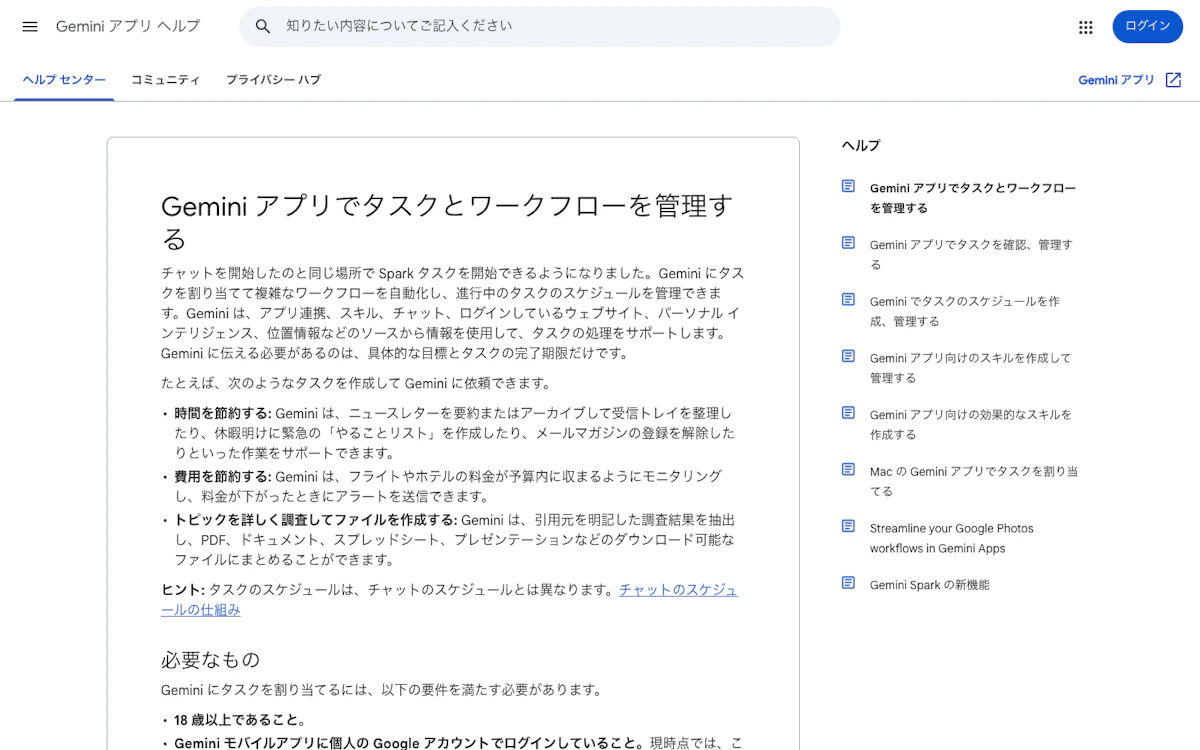
Geminiのタスクは、以前「Gemini Spark」として案内されていた機能です。Gmail、カレンダー、ドキュメントなどを使う作業や、予定したタイミングで動くワークフローを設定できます。
対象は18歳以上の個人Googleアカウントで、Google AI ProまたはUltraの契約が必要です。アクティビティの保存やPersonal Intelligenceの設定にも条件があります。ローカルのChromeを使う処理にはPCの起動が必要ですが、リモートのブラウザーで進める処理とは条件が異なります。対象アカウント・設定・実行条件
職場・学校アカウントで使うGoogle Cloudの組織向けエージェントとは別なので、会社のGoogle Workspaceをそのまま接続できる前提では選ばないようにしましょう。日本向けのPro・Ultraの料金は、公式の料金ページで確認できます。日本向け料金
比較ポイント | Geminiのタスクの場合 |
|---|---|
任せたい作業 | 受信トレイの整理、価格の監視と通知、出典つきの調査、予約や買い物など。PDF・Word・Excel・PowerPoint形式のファイルやGoogleドキュメントを作れる |
ツール・データとの連携 | Gmail・カレンダー・ドライブ・ドキュメントなどのGoogleサービスと、Canvaなどの外部アプリ(多くは英語のみで、米国のみのアプリも多い)。メールの下書き・返信や予定の作成まで行える |
動かすタイミング | 日時を決めた実行(1回〜毎年)、条件に合うGmailの受信、ニュースなどの話題の監視。クラウドで動くが、手元のChromeを使う作業はPCの起動が必要 |
情報と操作の管理 | 送信・データの変更・購入・フォーム送信の前に確認を求める。個人アカウント専用。利用には「アクティビティの保存」が必要で、オンの間は学習にも使われる |
料金と利用上限 | 同時に動くのは15件、有効な予定は50件まで。利用上限は5時間ごとに回復し、週の上限もある。上限に達している間は予定も動かない |
表の出典:機能と確認・スケジュール・外部アプリ・利用上限・アクティビティの保存
12.Muse|日常の用事から小規模事業まで支援するMetaのエージェント
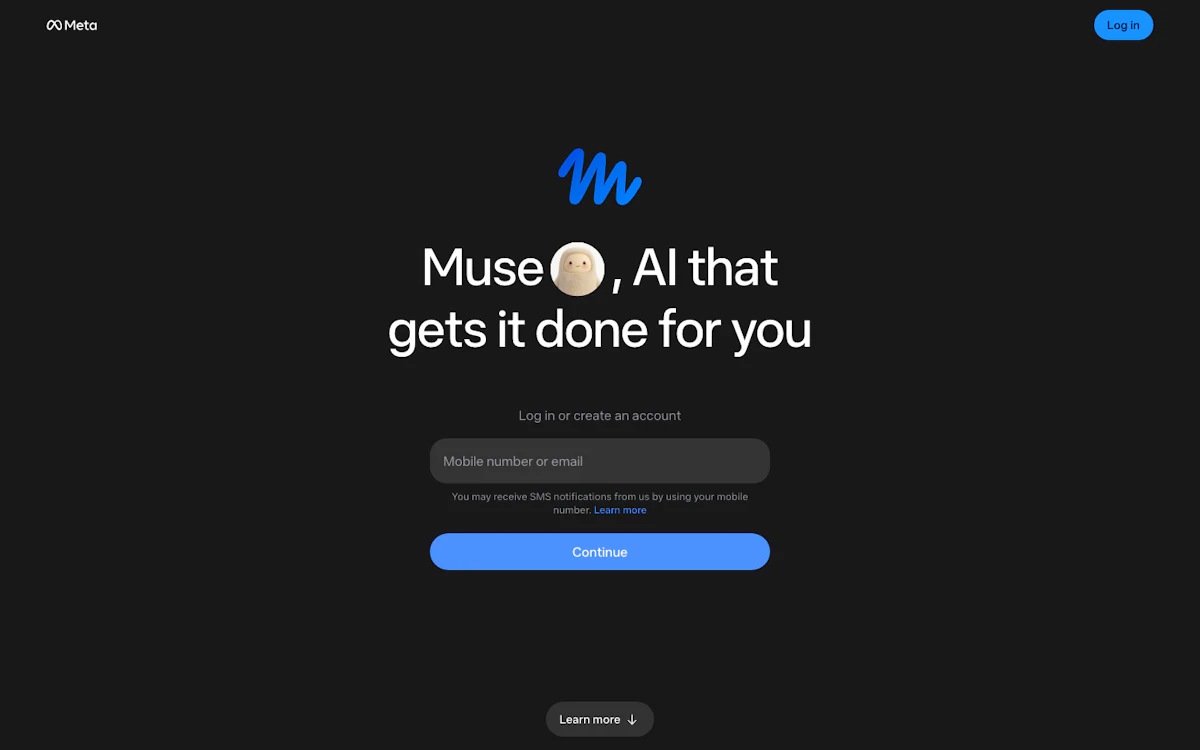
Museは、Metaが2026年9月に発表したパーソナルAIエージェントです。クラウド上の実行環境を持ち、接続したサービスを使って、日常の用事や継続する目標に取り組みます。公式発表
「Muse for Small Business」では、顧客への返信の下書き、投稿の準備、事業で使うサービスとの連携などを案内しています。小規模事業者向けのスキルと連携機能であり、会社の全社員を管理する法人契約と同じものだとは判断できません。
確認時点の提供対象は米国・カナダの18歳以上で、日本での提供時期は未定です。日本の会社ですぐ試す候補というより、今後の国内提供を確認する製品として見ておきましょう。Small Businessの機能・対象地域
無料枠に加え、Power・Maximumの有料プランがあります。地域とアカウントによって利用条件が変わります。料金・契約条件
比較ポイント | Museの場合 |
|---|---|
任せたい作業 | メール送信、予約、フォーム入力、買い物などの用事と、文書・PDF・Webページ・表やダッシュボードの作成 |
ツール・データとの連携 | Gmail・カレンダー・Instagramなどに加え、小規模事業向けにNotion・Slack・Shopifyなど。メールは読むだけか、送信までかを選べる |
動かすタイミング | 依頼のほか、日時指定や毎日・毎週などの定期実行、場所に近づいたときのリマインダー。メール到着などを起動条件にできるかは公式情報に記載なし。クラウドで動き、アプリを閉じても続く(MacアプリではMac内のファイルやアプリも扱える) |
情報と操作の管理 | メール送信などの重要な操作は初期設定で承認が必要で、購入は毎回承認を求める。法人向けの管理機能は公式情報に記載なし。学習利用は初期設定でオン(停止可) |
料金と利用上限 | 無料枠と、週ごとの利用量が決まった有料プラン(Power・Maximum)。無料枠の上限に達したら、回復を待つか有料プランにする |
表の出典:連携と承認・定期実行・Macアプリ・小規模事業向け・支払いの承認・プライバシー・学習の設定・料金
13.Cue|それぞれの役割を持つエージェントに依頼する
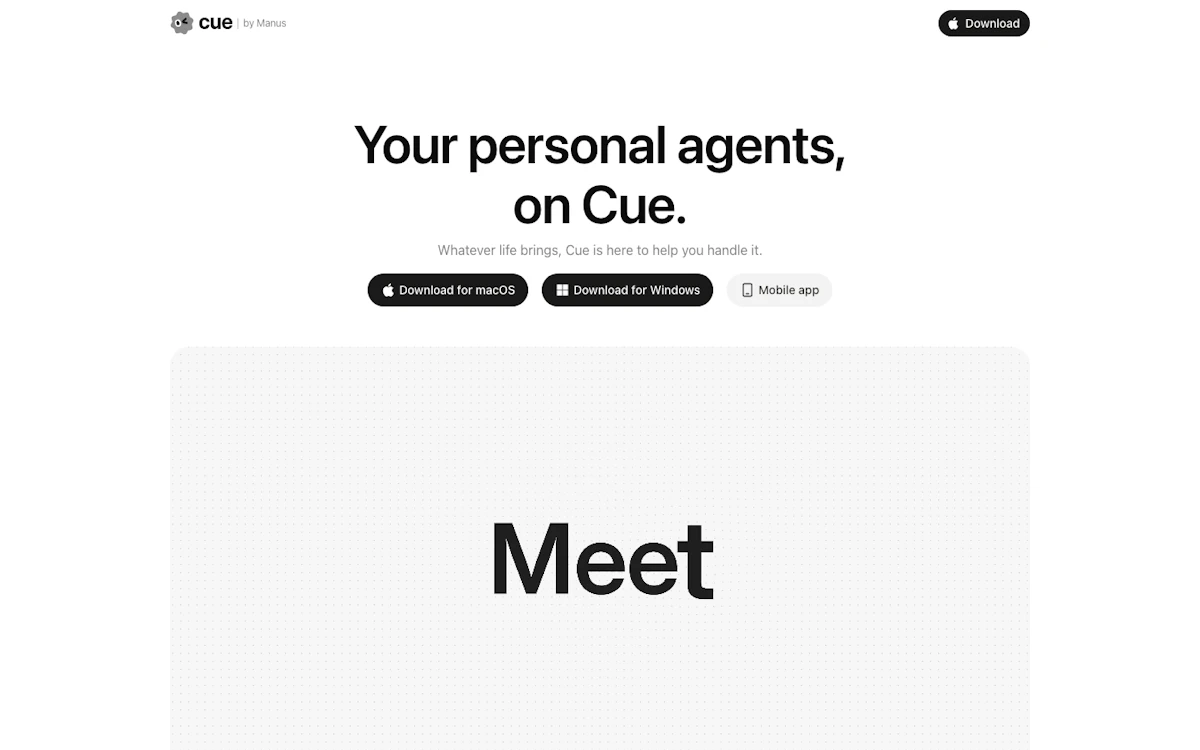
Cueは、Manusが2026年9月に発表した独立したアプリです。エージェントごとにメールアドレスやコンピューターなどを持たせ、複数のエージェントをグループにして役割を分担させる設計です。
例えば、候補の調査、比較表の作成、説明資料の準備を別々のエージェントに依頼する使い方が紹介されています。ただし、複数のエージェントを使えば必ず速く、安くなると保証されているわけではありません。
発表時は招待制の無料早期アクセスでした。一方、電話番号の利用はManusとは別のサブスクリプションで、利用枠も分かれています。Cue固有の法人契約は、申し込み時に確認が必要です。日本からは、ウェイトリストに登録して許可を受け、利用できることを確認しています(2026年10月)。Manus Teamの管理機能が、そのままCueにも適用されるとは考えないようにしましょう。Cueの発表・別契約となる機能
比較ポイント | Cueの場合 |
|---|---|
任せたい作業 | 予約・買い物・問い合わせ・電話応対などの用事を、役割を分けたエージェントに依頼する。成果物のファイル形式は公式情報に記載なし |
ツール・データとの連携 | エージェント自身のメール・電話番号・支払い機能を使う。Gmailなどとの連携や、iMessage・Telegram・LINE・Slackからの依頼にも対応 |
動かすタイミング | 依頼のほか、定期実行や転送された電話への応答。ログオフ後も作業を続ける。メール到着などをきっかけにした実行は公式情報に記載なし |
情報と操作の管理 | どの操作に承認が必要かは利用者が決める。承認の初期設定や法人向けの管理機能は公式情報に記載なし |
料金と利用上限 | 早期アクセス中は無料。電話番号はManusとは別の契約で、通話はCueの週の利用枠に数える。上限に達したときの動きは公式情報に記載なし |
表の出典:公式サイト・Manus 2.0の新機能・メッセンジャー連携・別契約となる機能
14.Instinct|個人向けアシスタントとして条件を確認したい製品
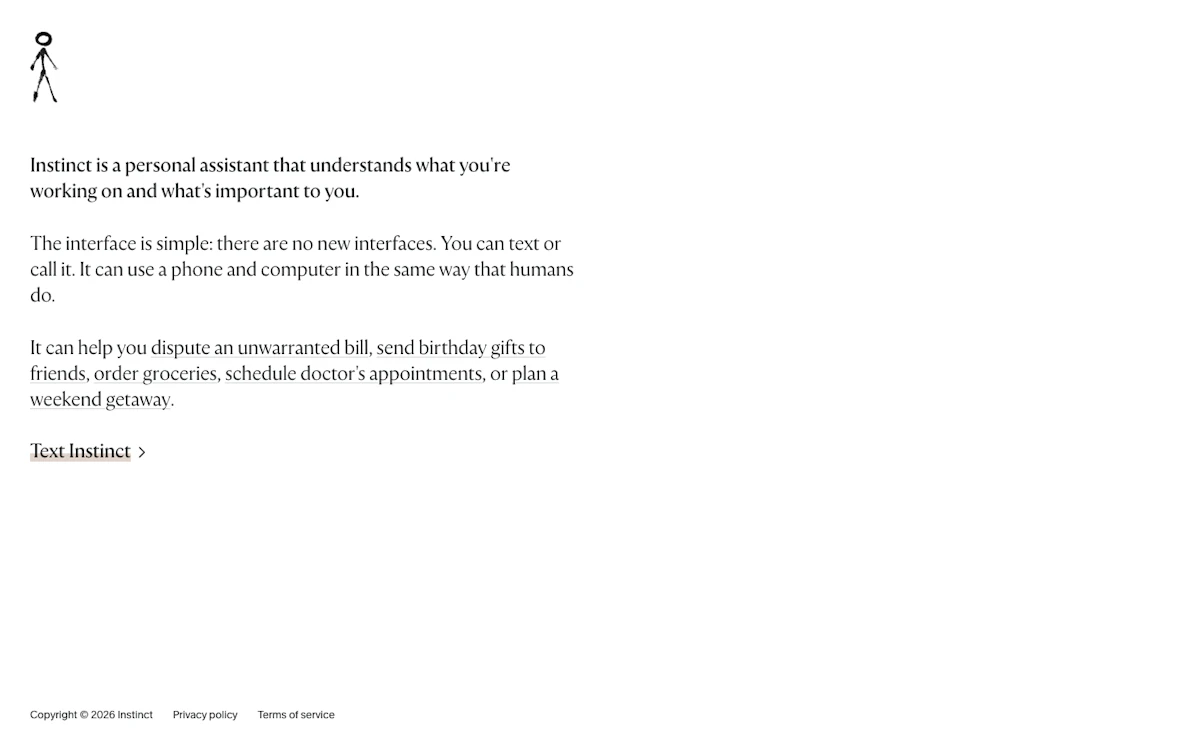
Instinctは、会話を通じて依頼を受け、接続したサービスで操作も行うパーソナルアシスタントです。新しいエージェントの候補として名前が挙がりますが、会社で導入する場合は利用条件の確認を先に行う必要があります。
2026年10月15日に確認した利用規約には、サービスの使用を「personal use only」とする記載があります。個人向けプランでも業務に使える製品と同じ扱いにはできません。業務利用の許諾が確認できるまでは、社内の業務導入候補から外して考えるのが妥当です。利用規約第6条
公開料金は、今回確認した公式情報では明確になっていません。日本からはウェイトリストに登録して許可を受け、利用できることを確認しましたが(2026年10月)、公式に対応地域は書かれていません。現時点では、業務向けの推奨製品ではなく、個人向けの動向を追う対象として紹介します。公式サイト
比較ポイント | Instinctの場合 |
|---|---|
任せたい作業 | メッセージや電話で頼むと、食料品の注文や列車の予約などの用事を進める。成果物の形式は公式情報に記載なし |
ツール・データとの連携 | Google Workspace(Gmail・カレンダー・ドライブなど)を使って代わりに操作する。ほかの連携先は公式情報に記載なし |
動かすタイミング | メッセージか電話での依頼。定期実行や出来事をきっかけにした実行、動く場所(クラウドか自分のPCか)は公式情報に記載なし |
情報と操作の管理 | 規約では、確認を挟む場合があるが誤操作を防ぐ保証はしないとしている。個人利用に限定。入力は初期設定で学習に使われ、停止できる(停止しても安全審査の対象は除く。Google Workspaceから得た情報は学習に使わない) |
料金と利用上限 | 料金・利用上限は公式情報に記載なし。規約には、一部の機能が有料になる可能性があるとだけ書かれている |
表の出典:公式サイト・利用規約・プライバシーポリシー
候補が絞れない、または自社のツールとつながるか判断できない場合は、Opt.devにご相談ください。
AIエージェント導入の無料相談
任せたい仕事と現在のツールをもとに、候補と試す範囲を一緒に整理します。
AIエージェントの導入を無料で相談する
AIエージェントを選ぶときの注意点
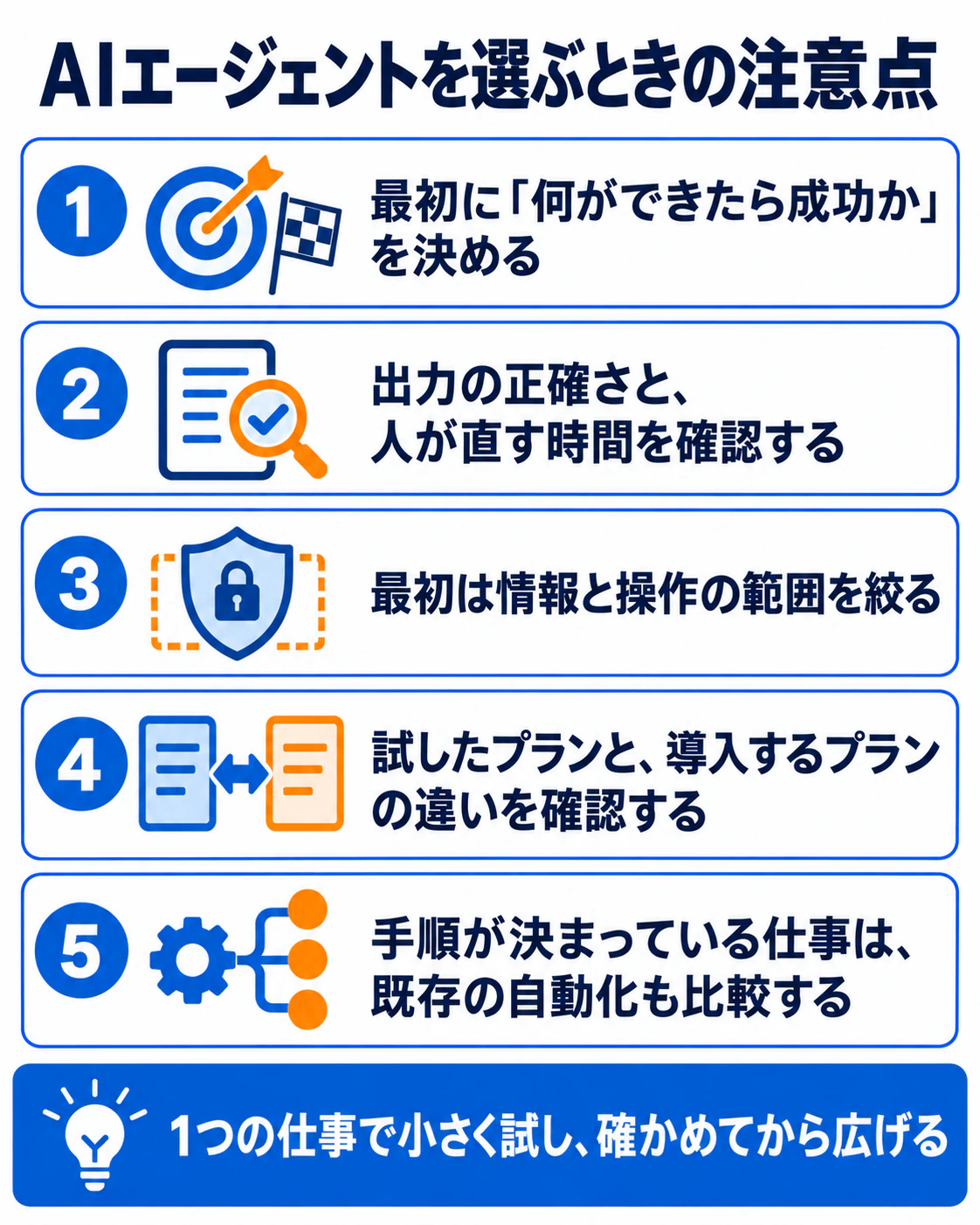
最初に「何ができたら成功か」を決める
候補が決まったら、1つの仕事について、入力する情報と求める結果をそろえて試します。例えば商談準備なら、「対象企業の情報を集める」ではなく、「指定した項目を埋め、出典付きの1ページのメモを作る」まで決めます。
これにより、見栄えのよい資料が出たかだけでなく、必要な項目がそろったか、情報が正しいかを判断できます。
出力の正確さと、人が直す時間を確認する
公式機能に「資料作成」と書かれていても、そのまま仕事で使える品質かは別です。試用では、内容の誤り、抜け、ファイルの使いやすさ、人が確認・修正した時間を記録します。
AIが「完了しました」と返したことだけで判断せず、ファイルや連携先の実際の状態まで確認してください。同じ種類の仕事を複数回試し、条件を変えたときにも使えるかを見ます。AIエージェントの評価でも、応答内容だけでなく、実際の結果を確かめる重要性が指摘されています。参考:Anthropicのエージェント評価解説
試すときに記録する項目(人の作業時間、間違い・やり直し、利用量など)の記録表のひな形と、効果の測り方は、AIエージェント導入の進め方5ステップのSTEP3・STEP4で紹介しています。
最初は情報と操作の範囲を絞る
初回から、顧客情報の全件参照やメールの自動送信まで許可する必要はありません。公開情報やテスト用データを使い、下書き・候補の作成から始める方法があります。
役に立つことを確かめてから、必要なデータや操作を追加します。その際、メール送信・ファイル削除・購入など、外部に影響する操作の確認方法と、止める方法を決めておきましょう。承認の入り方は製品と設定によって異なります。使うデータの範囲と人が確認する場所の決め方は、AIエージェントとは?の始め方でも紹介しています。参考:Claude Coworkの安全な利用方法
試したプランと、導入するプランの違いを確認する
個人プランで使えた連携先が、会社の管理設定では許可されないことがあります。プレビューで使えた機能の料金・利用枠が、一般提供時に変わる場合もあります。
本番導入前には、導入先のアカウントとプランで必要な作業をもう一度確認します。国・言語・OSの条件、必要人数、管理者設定まで含めて確認すると、「契約したが想定した使い方ができない」を避けやすくなります。個人向けと会社向けのプランの違いは、AIエージェント導入の進め方5ステップのSTEP5で解説しています。
手順が決まっている仕事は、既存の自動化も比較する
すべての業務にAIエージェントが必要なわけではありません。「フォームの回答を表に追加して、担当者に通知する」のように処理が決まっている仕事は、SaaSの標準機能やMake・Zapierなどで対応できる場合があります。
一方、内容を読んで分類する、複数の資料から必要な情報を探すなど、入力によって判断が変わる部分はAIの利用を検討できます。決まった処理は通常の自動化に任せ、判断が必要な工程だけAIを組み込む方法もあります。小さく試せる構成から検討しましょう。AIエージェントでなくてよい業務の見分け方は、AIエージェント導入の進め方5ステップのSTEP1で解説しています。参考:単純な構成から始めるエージェント設計
AIエージェント比較でよくある質問
法人プランのある製品は、個人では使えませんか?
個人向けプランがある製品なら、個人でも利用できます。ChatGPT、Claude、Grok Bot、QwenWork、Manus、Gensparkなどは、個人向けと組織向けのプランを分けて案内しています。法人向けの機能を使う場合は、最低契約人数や対象プランを確認してください。
個人向けプランを会社の仕事に使ってもよいですか?
製品・契約によります。利用規約上の条件に加え、会社が許可しているか、入力する情報を扱える契約・設定かを確認します。Instinctのように個人利用限定の記載がある例もあります。「個人で支払ったから業務利用できる」「法人プランだからすべての社内情報を入れてよい」とは一律に判断できません。社員が個人で契約したAIを使っていた場合の対応は、AIエージェント導入の進め方5ステップのSTEP5で解説しています。
無料で試せるAIエージェントはありますか?
無料プランや早期アクセスを用意する製品はあります。ただし、サービス全体に無料プランがあっても、試したいエージェント機能まで含まれるとは限りません。利用枠の更新条件や累計上限、対象地域も確認しましょう。Museは無料枠がありますが、日本は確認時点で提供対象外です。
既製品を契約するか、自社向けに開発するか、どう決めればよいですか?
まずは、既製品の機能と連携で必要な仕事ができるかを試します。普段の資料作成や調査が目的なら、既製品から始められることがあります。
独自の顧客管理システムにつなぐ、複数部署の承認を挟む、社内の特定ルールで処理するといった要件がある場合は、既存ツールの設定・自動化・追加開発を比較します。最初から全面的な開発を前提にせず、既製品で足りる範囲と追加対応が必要な範囲を整理する進め方です。
自社で進めるか外部に頼むかの判断基準は、AIエージェント導入の進め方5ステップで解説しています。ノーコードとAIで業務アプリを作る進め方は、AI×ノーコードでアプリ開発を参考にしてください。
自社に合うAIエージェントの導入を相談する
製品の候補が見えても、「自社の顧客管理システムとつながるか」「どこまで自動化してよいか」「既製品だけで足りるか」は、業務ごとに判断が必要です。
Opt.devでは、AI・ノーコードを使った開発や業務改善、導入後の活用を支援しています。自社に合うAIエージェントを迷っている方は、任せたい仕事と現在使っているツールをお聞かせください。候補の選定、必要な設定・連携、導入前に試す範囲を一緒に整理します。
相談の段階で、製品を決めておく必要はありません。「毎週この集計に時間がかかる」「問い合わせ対応の下書きを任せたい」といった困りごとからご相談いただけます。
AIエージェント導入の無料相談
任せたい仕事と現在使っているツールをお聞かせください。
AIエージェントの導入についてOpt.devに無料で相談する