「Bubbleに興味はあるけれど、操作画面を開いた瞬間に何から触ればいいのか分からない」ノーコード開発の導入を検討するビジネス担当者から、このような声が多く聞かれます。
Bubbleは直感的な操作でWebアプリを構築できる一方、独自のタブ構成や用語が多く、最初の学習コストが一定発生するツールです。
本記事では、Bubbleのアカウント作成から操作画面の見方、Design・Workflow・Dataという3つの主要タブの使い分け、実際にアプリを1本作る手順までを一気通貫で解説します。
読み終えたときには、最初のアプリを自分の手で動かせる状態になることを目指します。
Bubble(バブル)とは?ノーコード開発ツールの概要
Bubbleは、プログラミング言語を記述せずにWebアプリケーションを構築できるノーコード開発プラットフォームです。
2012年に米国でリリースされて以降、世界で数百万人の開発者に利用されており、SaaS・マーケットプレイス・社内業務システムなど幅広い用途で採用されています。
ノーコードとは?
ソースコードを書かずに、画面操作だけでアプリケーションを開発する手法。ビジュアルエディタでUIを配置し、条件分岐やデータ処理をGUIで設定します。
Bubbleで何ができるのか
Bubbleでは、一般的なWebサービスに求められる機能の大半を実装できます。
具体的には、ユーザー登録・ログイン機能、データベースの設計と操作、決済システム(Stripe連携など)、外部API連携、メール自動送信などが挙げられます。
代表的なユースケースは以下の通りです。
- SaaS型のWebサービス(予約管理・プロジェクト管理ツールなど)
- マッチングプラットフォーム(BtoBマーケットプレイス・人材マッチング)
- 社内業務アプリ(顧客管理・在庫管理・ワークフロー)
- MVP(最小機能プロダクト)での仮説検証用アプリ
従来のフルスクラッチ開発では数か月から1年以上かかる規模の業務システムを、Bubbleでは数週間から数か月で構築できるケースもあります!
Bubbleが他のノーコードツールと違う点
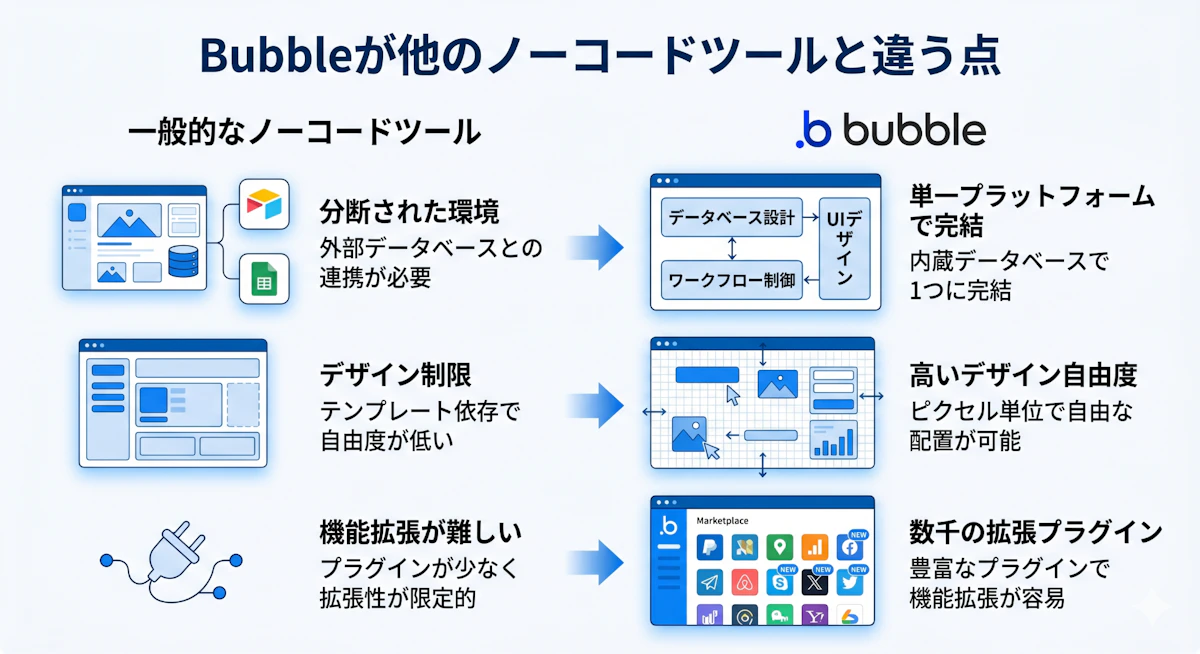
ノーコードツールはGlide・Adalo・STUDIO・FlutterFlowなど多数存在しますが、Bubbleには他ツールにはない特徴があります。
1つ目は、データベース設計からワークフロー制御まで単一プラットフォームで完結する点です。
多くのノーコードツールは外部のデータベース(AirtableやGoogle Sheetsなど)と連携する前提ですが、Bubbleは内蔵データベースを保有しており、1つの環境で開発から運用までを完結できます。
2つ目は、表現の自由度が高い点です。
テンプレート依存のツールと異なり、Bubbleはピクセル単位で要素を配置できるため、デザイン・UI要件が厳しいBtoCサービスにも対応可能です。
3つ目は、拡張性です。
プラグイン市場には数千種類のプラグインが公開されており、独自プラグインを開発することもできます。
\日本初のBubble公式アンバサダー Opt.dev/
Bubbleをはじめる前の準備
Bubbleは完全なクラウド型ツールのため、特別なインストール作業は不要です。
一方で、快適に学習・開発を進めるためには、環境面での最低条件を押さえておく必要があります。
必要なもの(PC環境・アカウント)
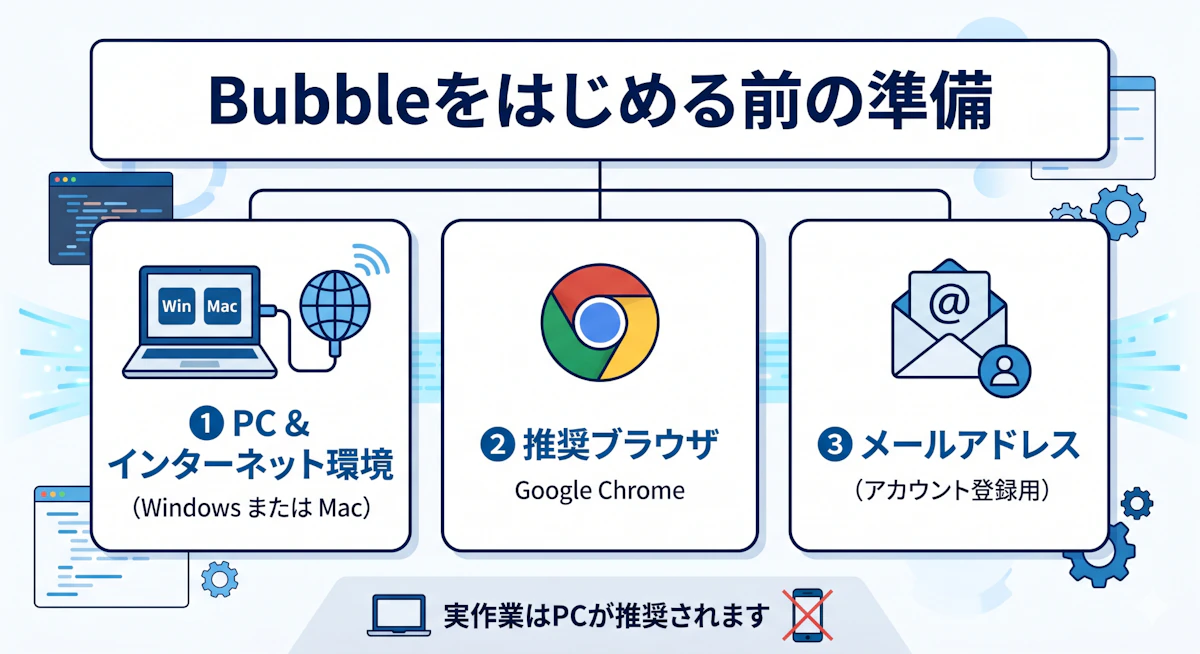
Bubbleを利用するために必要な環境は、以下の通りです。
- インターネット接続されたPC(WindowsまたはMac)
- Google Chrome(公式推奨ブラウザ)
- メールアドレス(アカウント登録用)
スマートフォン・タブレットのブラウザでもBubbleエディタは一応開けますが、UIが複雑なため実作業は非推奨です。
ディスプレイは1,440×900程度以上の解像度があるとエディタを快適に操作できます(公式の必須要件ではありません)。
無料プランでどこまでできるか
Bubbleには有料プランと無料プランが用意されています。
無料プランで利用できる範囲は以下の通りです。
- アプリの開発・プレビュー(ログイン不要のテスト利用)
- Bubbleサブドメイン上での動作確認
- データベース作成とサンプルデータの登録
- 基本的なWorkflowの実行
ただし、独自ドメインの接続・本番環境へのデプロイ・アプリの外部公開には有料プラン(Starterプラン以上)が必要です。
なお、メール送信は無料プランでもBubble共有のSendGrid経由で利用できます(送信数などに制限あり)。独自ドメインからの送信や独自SMTPの利用には有料プランが必要です。
学習・検証段階では無料プランで十分ですが、事業利用を想定する場合は月額単位の有料プランが前提となります。
無料プランはあくまで学習・検証用です。商用公開の想定がある場合は、最初から有料プランを視野に入れて設計しましょう。
あわせてBubbleの料金プランの違いも確認しておくと、公開時に選ぶプランを判断しやすくなります。
Bubbleのアカウント作成と初回ログイン
Bubbleを触り始めるには、まず公式サイトでのアカウント登録が必要です。
登録から初回ログインまでは数分で完了します。
アカウント登録の手順
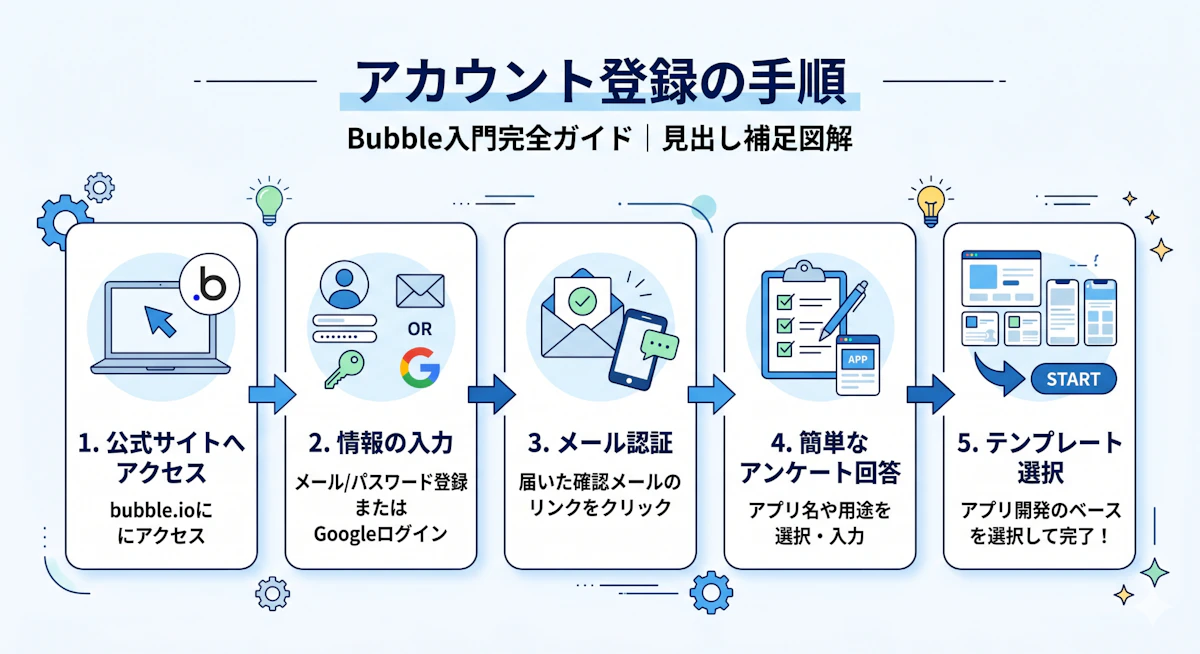
アカウント登録は以下の流れで進めます。
1. 公式サイトにアクセスする
2. メールアドレス・パスワードを入力する(またはGoogleアカウントでログイン)
3. 確認メールのリンクをクリックして認証を完了する
4. アプリ名・用途に関する簡単なアンケートに回答する
5. テンプレート選択画面が表示される
STEP1.公式サイトにアクセスする
bubble.io にアクセスし、右上の「Get started」ボタンをクリックします。
STEP2.メールアドレス・パスワードを入力する
任意のメールアドレスとパスワードを入力します。
既存のGoogleアカウントでもログイン可能です。
STEP3.確認メール認証
登録直後に送られる確認メールのリンクをクリックすると、アカウントが有効化されます。
STEP4.アンケート回答
Bubbleを何に使いたいか、開発経験はあるかなど、数問のアンケートに回答します。
この回答内容に応じて、後続のチュートリアル表示が調整されます。
STEP5.テンプレート選択
空白から作るか、テンプレートを利用するかを選択します。
学習初期はテンプレートを使わず「Start with a blank page」を選ぶと、構造理解が深まります。
一方、AIにアプリの雛形を生成させて始めたい場合は、Bubble AIの機能と使い方で手順を確認できます。
\日本初のBubble公式アンバサダー Opt.dev/
初回ログイン後に表示される画面の見方
初回ログインすると、アプリのダッシュボード画面が表示されます。
ここでは作成したアプリ一覧、プラン情報、通知などが確認できます。
新しいアプリを作成すると、Bubbleのエディタ画面に遷移します。
エディタ画面は大きく以下のエリアで構成されています。
- 左サイドバー:タブ切り替え(Design / Workflow / Dataなど)
- 中央キャンバス:アプリの画面を視覚的に作成するエリア
- 右プロパティパネル:選択した要素の詳細設定
- 上部ヘッダー:プレビュー実行・プランのアップグレードなど
Bubbleの操作画面の見方|主要タブの役割
Bubbleの学習で最も重要なのは、左サイドバーにある主要タブの役割を理解することです。
Bubbleはタブごとに機能が明確に分かれており、Design・Workflow・Dataの3タブを行き来しながらアプリを組み上げていきます。
タブ | 役割 | 主な操作対象 |
|---|---|---|
Design | 画面デザインの作成 | 要素の配置・レイアウト・スタイル |
Workflow | 動作・ロジックの設定 | イベントトリガー・アクション |
Data | データベースの設計 | データ型・フィールド・レコード |
Designタブ(画面デザインの作成)
Designタブは、アプリの見た目を作成するエリアです。
ボタン・テキスト・入力フォーム・画像などの要素(Element)をドラッグ&ドロップでキャンバス上に配置します。
主な操作は以下の通りです。
- 左側のElementパレットから要素を選択しキャンバスに配置
- 配置した要素のサイズ・余白・色などを右パネルで設定
- 要素をグループ化(Group)してレイアウトを整える
Element(エレメント)とは?
Bubble上で配置する部品のこと。ボタン・テキスト・入力欄・画像など、画面を構成する最小単位を指します。
Workflowタブ(動作・ロジックの設定)
Workflowタブは、ユーザー操作や時間経過をトリガーに、アプリの動作を設定するエリアです。
プログラミングで言えば「イベント駆動処理」に相当する部分を、GUIで組み立てます。
Workflowの基本構造は「When(トリガー)→ Do(アクション)」です。
例えば、以下のような設定が可能です。
- ボタンがクリックされたとき → データベースに新規レコードを作成
- ユーザーがログインしたとき → マイページに遷移
- 入力フォームが送信されたとき → メール送信 + 完了画面を表示
Workflow(ワークフロー)とは?
ユーザー操作やシステム状態の変化に応じて実行される一連のアクション。Bubbleでは条件分岐・データ操作・画面遷移などをノーコードで構築できます。
Dataタブ(データベースの設計)
Dataタブは、アプリで扱うデータ構造を設計するエリアです。
ユーザー情報・商品情報・注文履歴など、アプリに必要なデータテーブルをここで定義します。
データベースの基本単位は以下の3つです。
- Data type(データタイプ):テーブルに相当
- Field(フィールド):カラムに相当
- Thing(シング):レコードに相当
例えば「Product」というData typeを作成し、フィールドとして「name(テキスト)」「price(数値)」「image(画像)」を設定すると、商品情報を格納する入れ物が完成します。
Dataタブ内の「App data」サブタブでは、登録済みデータを一覧で確認・編集できます。
その他のタブ(Styles / Plugins / Settings)
主要3タブ以外にも、以下のタブが用意されています。
- Stylesタブ:要素の共通デザイン(フォント・カラーなど)を一括管理
- Pluginsタブ:外部機能の追加(Stripe決済・Google Mapsなど)
- Settingsタブ:アプリ名・SEO設定・APIキー管理・デプロイ設定など
Stylesタブを活用すると、ボタンや見出しのデザインをアプリ全体で統一できます。
デザイン変更時の工数削減につながるため、早い段階で共通スタイルを定義するのがおすすめです。
\日本初のBubble公式アンバサダー Opt.dev/
実際にBubbleでアプリを1本作ってみよう|チュートリアル
ここからは、実際に簡単なタスク管理アプリを1本作る流れを体験します。
全体の手順は以下の5ステップです。
1. 新規アプリを作成する
2. ページに要素を配置する
3. データベースを設計する
4. Workflowで動作を設定する
5. プレビューで動作確認する
それぞれのステップを順番に見ていきましょう。
STEP1.新規アプリを作成する
まずは、ダッシュボード画面から「New app」ボタンをクリックします。
アプリ名を入力し、用途選択画面では「A custom app」を選びます。
その後「Start with a blank page」を選択すると、空のプロジェクトが作成されます。
アプリ名はURLにも使われるため、小文字とハイフンのみで構成するのが無難です。
作成が完了するとエディタ画面に自動遷移します。
STEP2.ページに要素を配置する
Designタブの状態で、キャンバス上にタスク管理画面を構築します。
配置する要素は以下の通りです。
- Text要素:画面タイトル「タスク一覧」
- Input要素:新規タスク入力欄
- Button要素:「追加」ボタン
- Repeating Group要素:登録済みタスクの一覧表示
各要素は左側のElementパレットからドラッグ&ドロップで配置します。
配置後、右プロパティパネルで幅・高さ・余白・文字色などを調整します。
STEP3.データベースを設計する
Dataタブに切り替え、新しいData type「Task」を作成します。
Taskに追加するフィールドは以下の通りです。
- name(text):タスク名
- is_done(yes/no):完了フラグ
- created_date(date):作成日
フィールドはいつでも追加・編集可能ですが、運用開始後の型変更はデータ移行が発生するため、初期設計段階で必要項目を洗い出すのが理想です。
STEP4.Workflowで動作を設定する
STEP2で配置した「追加」ボタンをクリックし、「Start/Edit workflow」を選択します。
Workflowタブに切り替わるので、以下のアクションを順に設定します。
1つ目のアクション:Create a new thing
- Type:Task
- Fields:name = Inputの値、is_done = no、created_date = Current date/time
2つ目のアクション:Reset relevant inputs
- Input要素の内容を空にリセットします。
この2アクションを設定することで、「追加ボタンを押す → データベースに新規タスクを登録 → 入力欄をリセット」という一連の動作が完成します。
STEP5.プレビューで動作確認する
エディタ右上の「Preview」ボタンをクリックすると、別タブでアプリのプレビュー画面が開きます。
Input欄にタスク名を入力し「追加」ボタンを押すと、Repeating Groupに新しいタスクが表示されれば成功です。
動作に不具合がある場合は、Debuggerを使ってWorkflowの実行ログを1ステップずつ追跡できます。
Debuggerはプレビュー画面下部に表示される「Inspector」から起動します。
Bubbleの基本機能の使い方
最初のアプリが動いたら、次は実務でよく使う代表的な機能を押さえていきます。
ここでは、Conditional・Repeating Group・ユーザー認証の3つを取り上げます。
Conditionalで要素の表示を制御する
Conditionalは、特定の条件下で要素のプロパティを動的に変更する機能です。
例えば「ログインしていないときだけボタンを隠す」「タスクが完了済みのときは背景色をグレーにする」などの動的UIを実現します。
設定手順は以下の通りです。
1. 対象の要素をクリック
2. 右プロパティパネルの「Conditional」タブを開く
3. 「Define another condition」で条件式を入力
4. 条件成立時に変更するプロパティを指定
Conditionalを使いこなすと、別ページを用意せずに同一ページで状態ごとの表示を切り替えられるため、保守性が大幅に向上します。
Repeating Groupで一覧を表示する
Repeating Groupは、データベースの内容を一覧表示するための専用エレメントです。
Excelの表のように、同じレイアウトの行を動的に繰り返し描画します。
Repeating Groupの設定ポイントは以下の通りです。
- Type of content:表示するData type(例:Task)
- Data source:表示対象のデータ(例:Search for Tasks)
- Cell内のレイアウト:1件分の表示デザイン
Cellの中にText要素やButton要素を配置し、データの各フィールドをダイナミックに表示させることで、一覧画面が完成します。
ユーザー登録・ログイン機能を実装する
Bubbleには、ユーザー認証のためのアクションが標準で用意されています。
専用のData type「User」が初期状態で存在しており、Workflow上で以下のアクションを利用できます。
- Sign the user up:新規ユーザー登録
- Log the user in:ログイン処理
- Log out:ログアウト処理
- Send password reset email:パスワード再設定メール送信
これらを組み合わせるだけで、安全なユーザー認証機能を短時間で実装できます。
パスワードはBubble側で暗号化して保存されるため、自前でセキュリティ実装を行う必要はありません。
\日本初のBubble公式アンバサダー Opt.dev/
Bubbleを使う上でつまずきやすいポイント
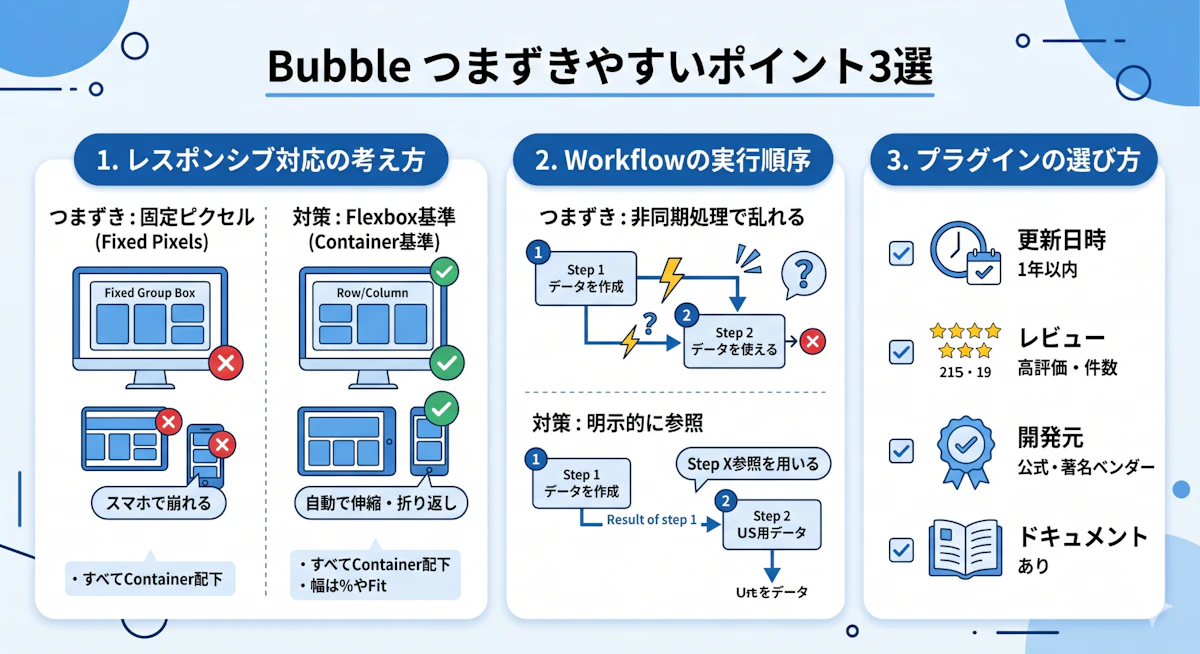
Bubbleは直感的な操作が特徴ですが、本格的な開発に入ると初心者が躓きやすい領域がいくつか存在します。
代表的なポイントを事前に押さえておきましょう。
レスポンシブ対応の考え方
Bubbleは2022年以降、新レスポンシブエンジン「Flexbox-based Responsive」を採用しており、従来のピクセル固定レイアウトとは設計思想が異なります。
モダンなレスポンシブ設計では、Container(Row / Column)を基準に、子要素の並び・伸縮・折り返しを指定します。
初心者がやりがちな失敗は、固定ピクセル幅のGroupを多用して、モバイル表示で崩れることです。
対策としては、すべての要素を必ずContainer配下に配置し、幅は%または「Fit to content」で指定するのが基本となります。
Workflowの実行順序の罠
Bubbleの各Workflow内のアクションは、基本的に上から順に実行されますが、一部の非同期処理は順序通りに動作しないケースがあります。
特に「Create a new thing」の直後に、そのThingを参照するアクションを配置すると、データの反映前に次の処理が走り期待値が取れない事象が起きます。
対策としては、アクション間で「Result of step X」という参照式を使い、明示的に前アクションの結果を指定する方法が推奨されます。
Bubble公式ドキュメントでも、シーケンシャルな参照にはStep参照を用いるよう案内されています。
プラグインの選び方
Bubbleのプラグイン市場には数千種類のプラグインが公開されていますが、中にはメンテナンスが止まっているものや、品質にばらつきがあるものも存在します。
導入前に以下の観点でチェックすることが推奨されます。
- 最終アップデート日(1年以内が望ましい)
- レビュー件数と評価
- 開発元(公式のBubble提供か、サードパーティか)
- ドキュメントの有無
無名プラグインを導入すると、アプリ全体の安定性に影響するケースがあります。
まずは公式プラグイン・著名ベンダーのプラグインから選定するのが安全です。
さらに学ぶための学習リソース
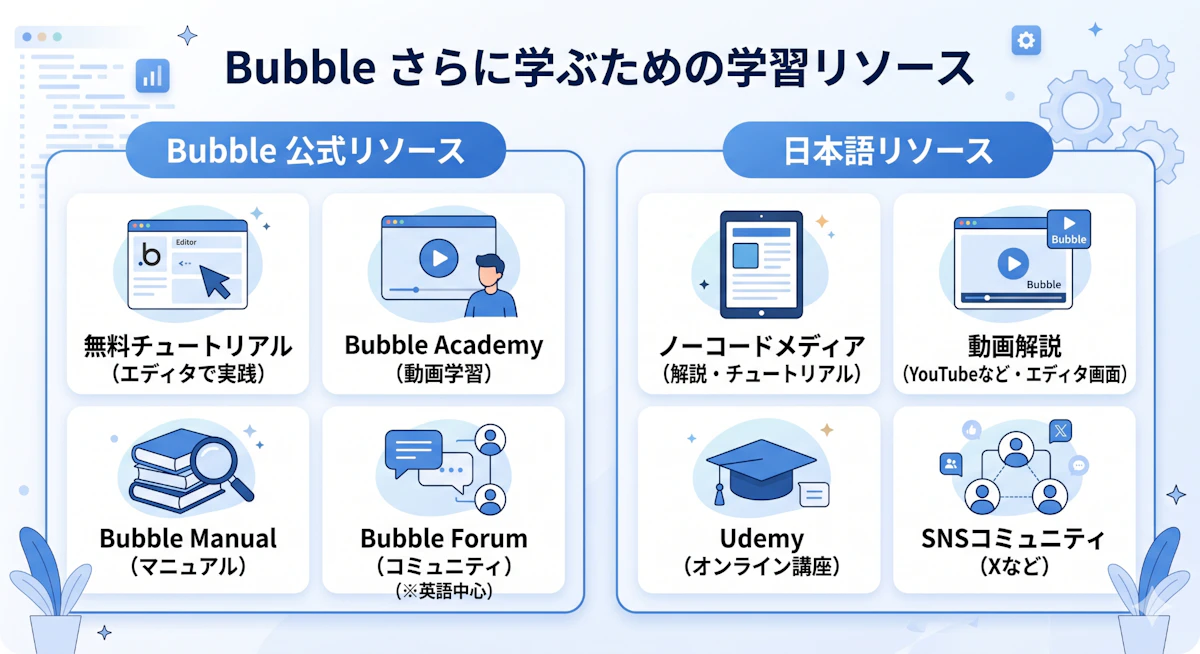
Bubbleの基礎を押さえたら、次は実践的な学習リソースで理解を深めていきましょう。
公式・日本語コミュニティそれぞれに良質な情報源が存在します。
公式チュートリアルの活用
Bubbleの公式サイトでは、初心者向けのインタラクティブチュートリアルが無料で公開されています。
エディタ上でガイドに沿って操作しながら学べるため、読むだけよりも記憶に定着しやすい構成です。
特におすすめの公式リソースは以下の通りです。
- Bubble Academy(学習動画ライブラリ)
- Bubble Manual(公式リファレンス)
- Bubble Forum(公式コミュニティ)
英語中心ですが、実装上の疑問点のほとんどはForum検索で解決できます。
日本語で学べる場所
日本語で学びたい場合は、以下のリソースが活用できます。
- ノーコードラボ系メディア(解説記事・チュートリアル記事)
- YouTubeの日本語Bubble解説チャンネル
- UdemyなどのオンラインコースのBubble講座
- X(旧Twitter)上のノーコードコミュニティ
特にYouTubeでは、実際のエディタ画面を録画した解説動画が多数公開されており、視覚的に学びたい方に適しています。
Bubbleで作れるアプリの具体例
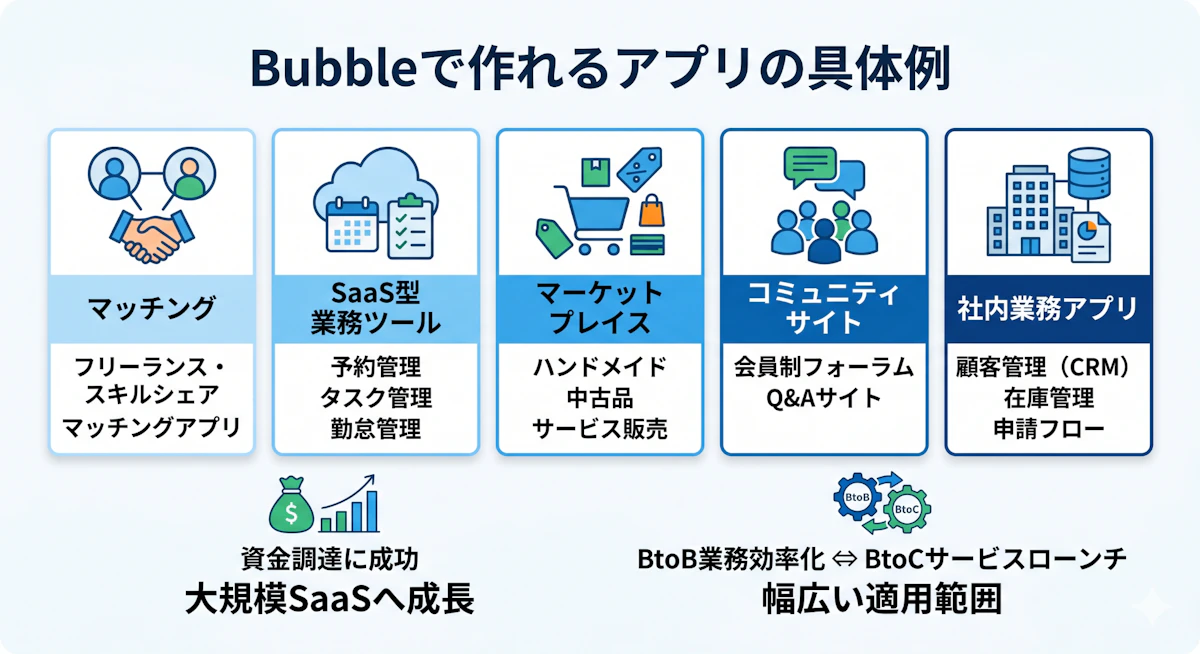
実際にBubbleで構築された代表的なアプリのジャンルを紹介します。
自社サービスをノーコード開発で実現する際のイメージを持つための参考にしてください。
- マッチングプラットフォーム(フリーランス・スキルシェア・マッチングアプリ)
- SaaS型業務ツール(予約管理・タスク管理・勤怠管理)
- マーケットプレイス(ハンドメイド・中古品・サービス販売)
- コミュニティサイト(会員制フォーラム・Q&Aサイト)
- 社内業務アプリ(顧客管理・在庫管理・申請フロー)
米国では、Bubble製サービスが資金調達に成功したケースや、数万人規模のユーザーを抱えるSaaSに発展した事例も報告されています。
BtoBの業務効率化からBtoCのサービスローンチまで、適用範囲は広く設計されています。
よくある質問(FAQ)
Bubbleの導入検討時によく受ける質問をまとめました。
Bubbleは本当にプログラミング不要?
基本的な機能の実装は、プログラミング知識なしで可能です。
ただし、複雑なロジック・API連携・独自プラグイン開発などに取り組む場合は、HTML・CSS・JavaScript・SQLライクな式(Bubbleの参照式)への理解があるとスムーズです。
完全なプログラミング不要で済む範囲と、周辺知識があると幅が広がる範囲は分けて捉えるのが現実的です。
日本語で使える?
Bubbleエディタ自体のUIは英語ですが、アプリ内のコンテンツは日本語で自由に作成できます。
日本語入力・日本語フォントの表示・日本語でのメール送信などは問題なく利用可能です。
エディタの日本語化は現時点では公式対応されていないため、英語UIに慣れる必要があります。
商用利用できる?
有料プランに加入すれば、商用アプリのリリース・有償サービスとしての提供が可能です。
Bubbleで構築したアプリとデータの所有権は、作成したユーザー側に帰属します。ただし、アプリをソースコードとしてエクスポートすることはできません(データベースの内容はCSV等での出力が可能です)。アプリはBubbleプラットフォーム上で運用する前提となる点は、導入判断の段階で押さえておく必要があります。
事業として本格運用する場合は、Growth・Teamプラン以上を選定するケースが一般的です。
まとめ|Bubbleの使い方をマスターして最初のアプリを作ろう
本記事では、Bubbleの概要から操作画面・データベース設計・Workflow構築・実践チュートリアル・つまずきやすいポイントまでを解説しました。
Bubbleの学習を効率的に進めるための要点を整理すると、以下の通りです。
- Design・Workflow・Dataの3タブの役割を最初に理解する
- まずは簡単なアプリを1本最後まで作りきる
- レスポンシブ・Workflow実行順序は最初に押さえる
- 公式リソース+日本語コミュニティを併用する
Bubbleは、従来のフルスクラッチ開発では数か月から1年以上を要するWebアプリを、数週間から数か月で形にできる選択肢です。
一方で、事業規模や要件によっては専門知識・開発パートナーのサポートが成果を左右します。
自社サービスのデジタル化・内製化を本格的に検討する場合は、まずは小さなアプリから試作し、Bubbleの適用可否を見極めたうえで段階的に投資規模を広げていくのがおすすめです。