Bubble で自社のアプリを作ろうと「Bubble AI」を調べると、記事によって機能の名前や料金の説明が違い、今の画面と合わないことがあります。2026年10月6日に、会話でアプリを直す「Agent 2」の正式版と、「AIクレジット」「Bubble MCP」が始まり、Bubble の AI 機能は大きく変わりました。
本記事では、今の Bubble AI でできること、AIクレジットの料金、使い方、日本語での使い勝手、業務で使うときの注意点を解説します。Opt.dev で Agent 2 と Bubble MCP に同じ依頼を出して作らせた比較も紹介します。
Bubble AI には、アプリの土台づくりも、できたアプリの修正も会話で頼めます。ただし、誰に何のデータを見せるかは、AI に任せきりにせず人が確かめてください!
※本記事の機能名・料金・規約の内容は、2026年10月14日時点の Bubble の公式サイト・公式マニュアル・利用規約にもとづきます。リリースノートの日付は日本時間、公式ブログと公式フォーラムの日付は米国時間での表示です。Bubble AI は更新が速いため、使う前に公式ページで確かめてください。
Bubble AIとは?文章で指示してアプリを作り、直せる機能
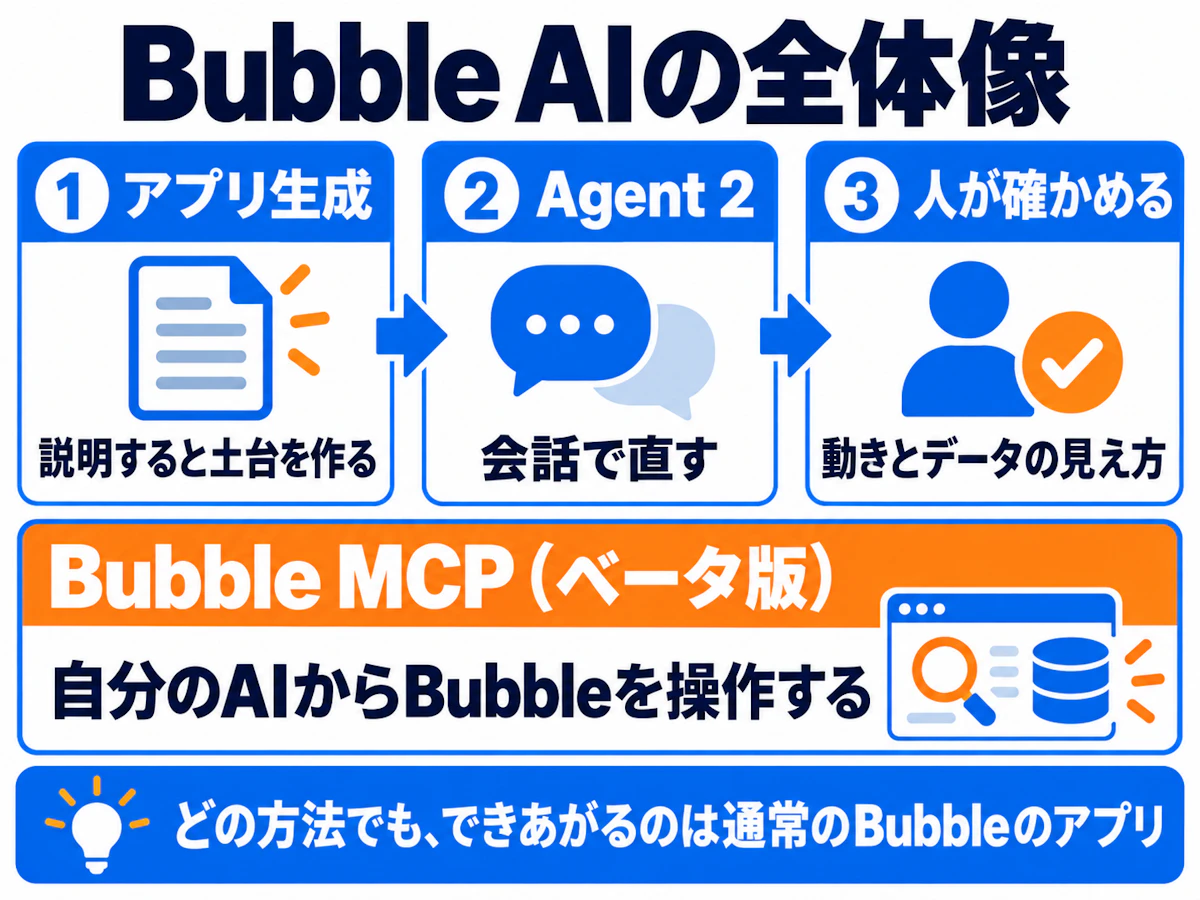
Bubble AI は、ノーコード開発ツール「Bubble」が提供する、アプリを作る・直すための AI 機能の総称です。ダッシュボードで作りたいアプリを文章で説明すると土台を作り(アプリ生成)、エディタの中で、できたアプリへの修正を会話で頼めます(Agent 2)。2026年10月からは、Bubble の外から、自分が使っている AI(Claude Code・Codex・ChatGPT など)でアプリを操作する入口(Bubble MCP、ベータ版)も用意されています。
どの方法で作っても、できあがるのは通常の Bubble のアプリです。エディタで開いて、画面・データ・処理の流れを目で確かめ、手で直せます。
ノーコードとは?
プログラムのコードを書かずに、画面の操作でアプリやWebサービスを作る方法のことです。Bubble は、画面・データベース・処理の流れ(ワークフロー)までノーコードで作れる開発ツールです。
Bubble AIでできること
2026年10月14日時点で、Bubble で AI を使ってアプリを作る・直す機能は次のとおりです。Bubble MCP は Bubble AI を使わず、自分の AI から操作する入口として、公式マニュアルでも分けて説明されています。
機能 | できること | 提供状況 | AIクレジット |
|---|---|---|---|
アプリ生成(Create with AI) | 作りたいアプリを説明すると、必要に応じて AI の質問に答え、計画を確かめてから、ページ・データ・ワークフローを含む最初の版を作る | 提供中 | 使わない(月の上限まで) |
Agent 2 | 会話で、ページ・データ型・ワークフロー・外部サービスとの連携などを追加・修正する。Web とモバイルの両方、既存のアプリにも使える | 正式版(2026年10月6日〜) | 使う |
画像・テストデータの生成 | 画面で使う画像や、動作確認用のデータを作る | 提供中 | 使う |
Bubble MCP | Claude・Claude Code・Codex・ChatGPT など自分の AI から、アプリの作成・修正を頼む | ベータ版(2026年10月6日〜) | 使わない(AI の利用量は使う AI の側で数える) |
Bubble そのものの特徴や料金の全体像は、「Bubbleとは?ノーコード開発ツールの特徴・料金・活用事例を徹底解説」で解説しています。
ワークフローとは?
Bubble で「ボタンが押されたら、データを保存して、次のページへ移る」のように、きっかけと処理の流れを決める仕組みのことです。
「Bubble AI Agent」と「Bubbleで作るAIエージェント」は別のもの
Bubble AI Agent(今の Agent 2)は、Bubble のエディタの中で、アプリを作る人を手伝う AI です。一方、Bubble の公式サイトには、Bubble を使って「AI エージェント(AI が問い合わせ対応や作業をこなすアプリ)」を作るための案内もあります。検索すると両方が出てきますが、別のものです。
本記事の前半は前者を扱い、後者の作り方は後半の「Bubbleで作るアプリにAIを組み込むには?」で紹介します。
以前の「3つのAI機能」は今どうなった?
「AI Page Designer(ページの自動作成)」「Build Guides(作り方のガイド)」「AI App Generator(アプリの自動作成)」は、2024年にベータ版で公開された機能です(公開の時期は次の章の年表を参照)。この3つで Bubble AI を説明している解説は、今の画面と合わないことがあります。2026年10月14日時点の公式マニュアルの AI の章には、AI Page Designer と Build Guides の項目はありません。
- AI Page Designer:2026年7月30日のリリースノートで、ページを生成するボタンが AI Agent を開く形に変わりました。8月17日には、Bubble の社員が公式フォーラムで、AI Agent に置き換えて廃止したと回答しています
- Build Guides:今の公式マニュアルに項目はありません。2025年8月の公式の月次アップデートでは、ログイン後のホームのサイドバーから使えると説明されており、Opt.dev がログインして確かめたところ、2026年10月14日時点でも画面が残っていました
- AI App Generator:今はダッシュボードの「Create with AI」から始めるアプリ生成です。2026年8月31日から、作る前に AI の質問に答えて計画を固める流れ(planning session)が加わりました
AI Page Designer を古い情報のまま探すと、画面にない機能を探すことになります。初めて使うなら、まずアプリ生成と Agent 2 の2つを押さえておけば十分です。
2026年10月に何が変わった?Agent 2・AIクレジット・Bubble MCP
2026年10月6日、Bubble は Agent 2 を正式版として公開し、既存のアプリを含むすべてのアプリで、Web とモバイルの両方に使えるようにしました。同じ日に、AI の利用量を数える「AIクレジット」と、自分の AI から Bubble を操作する「Bubble MCP(ベータ版)」が始まっています。
Bubble は公式ブログで、Agent 2 は以前より「依頼どおりに作る力が1.5倍、完全に動く状態に仕上げる力が2倍」になったと説明しています。作業しながら、裏で問題のチェック(Issue Checker)を動かして学ぶことが理由の1つとされています。Bubble の社内の評価で測った数字で、評価の中身は公開されておらず、何と比べた数字かも書かれていません(続く段落では、3か月前の Agent と比べて大きく良くなったと説明しています)。
主な発表を時系列で並べると、次のとおりです。
時期 | 主な発表 |
|---|---|
2024年6月 | AI Page Designer と Build Guides をベータ版で公開 |
2024年10月 | AI によるアプリ生成をベータ版で公開 |
2025年10月 | AI Agent(ベータ版、AI で生成したアプリだけが対象)と、モバイルアプリの AI 生成(ベータ版)を発表 |
2026年1月 | Agent がデータ型とワークフローの作成に対応 |
2026年7月 | Agent が API Connector の呼び出しを作れるように |
2026年8月 | Agent がモバイルアプリのワークフローとデータまで編集できるように(画面の編集は以前から)。生成の前に計画を固める流れを追加 |
2026年9月 | Agent が開発用データベースのデータの読み書きに対応(初期設定はオフ) |
2026年10月 | Agent 2 が正式版に。AIクレジットと Bubble MCP(ベータ版)が始まる |
Agent 2でできること・できないこと
Agent 2 には、ページの作成、データ型の追加、ワークフローの作成、外部サービスとの連携の設定、プラグインの追加など、エディタで人が行う操作の多くを会話で頼めます。一方で、データ型の削除や本番用データベースの操作など、まだできないこともあります。以下は2026年10月14日時点の公式マニュアルにもとづきます。
Agent 2にできること
1回の依頼で、複数の変更をまとめて頼めます。頼めることを分野ごとにまとめると、次のとおりです。
分野 | Agent 2 に頼めること |
|---|---|
画面 | 文章や画像(5枚まで)から画面を作る・直す。くり返し使う部品(Reusable element)を作る。色・フォント・スタイルの共通の設定を作る・使う |
データ | データ型と項目を作る・変える。プライバシールールを作る。選択肢の一覧(Option set)を作る。開発用データベースのデータを読む・書く(初期設定はオフ) |
処理 | 画面側とサーバー側(バックエンド)のワークフローを作る・直す。一時的に値を持たせる仕組み(Custom state)や、データの取り出し方を組み合わせた式(動的な式・グローバルな式)を作る |
外部連携 | API Connector の呼び出しを作る・直す・消す。プラグインを探して提案し、インストールする |
点検・説明 | 問題のチェック(Issue Checker)の指摘を直す(先頭の100件まで。直せるのは Agent が対応している指摘だけ)。アプリの仕組みを説明する |
プライバシールールとは?
Bubble で、データの種類ごとに「誰が、どの項目を見られるか・検索できるか」を決める設定のことです。設定がないと、ログインしていない人を含む誰でもデータを見られる状態になることがあります。
Agent 2にまだできないこと
- データ型や項目の削除、項目の型(文字・数値など)の変更
- 決済・分析・プラグインのアクションを組むこと(プラグインの提案とインストールまではできる)
- カスタムイベント、ワークフローのフォルダ分け、ワークフローを代わりに実行すること
- API Connector の「Initialize call」(呼び出しの確認)。API キーなどの秘密の値は「REPLACE ME」という仮の文字に置き換えられ、人が本物の値を入れる
- 本番用(Live)データベースへのアクセスと、データの集計
API Connectorとは?
Bubble から外部サービスの API(ほかのシステムとデータをやり取りする窓口)を呼ぶための機能のことです。
開発版と本番版とは?
Bubble のアプリには、作りながら試す「開発版(Development)」と、利用者が使う「本番版(Live)」があり、データベースも別々です。
変更の前に計画を確かめられる(承認モード)
Agent 2 は、アプリを変更する前に計画を示し、承認か取り消しを選ばせることができます。どれくらい確認を求めるかは、チャット欄の左下にある承認モードで選びます。
承認モード | 公式マニュアルの説明 |
|---|---|
Ask | 変更のたびに、適用する前に確認を求める |
Auto(新しいチャットの初期設定) | 確認を求めるかどうかを Agent が決める |
Approve | 確認を待たずに変更を適用する |
業務で使うアプリや、Agent 2 に慣れないうちは Ask にすると、変更のたびに計画を読んでから承認できるので、意図しない変更に気づきやすくなります。Opt.dev の試行では、計画に、作るデータ型や公開範囲が書かれていました。
Bubble AIの料金は?AIクレジットの仕組みと無料プランの範囲
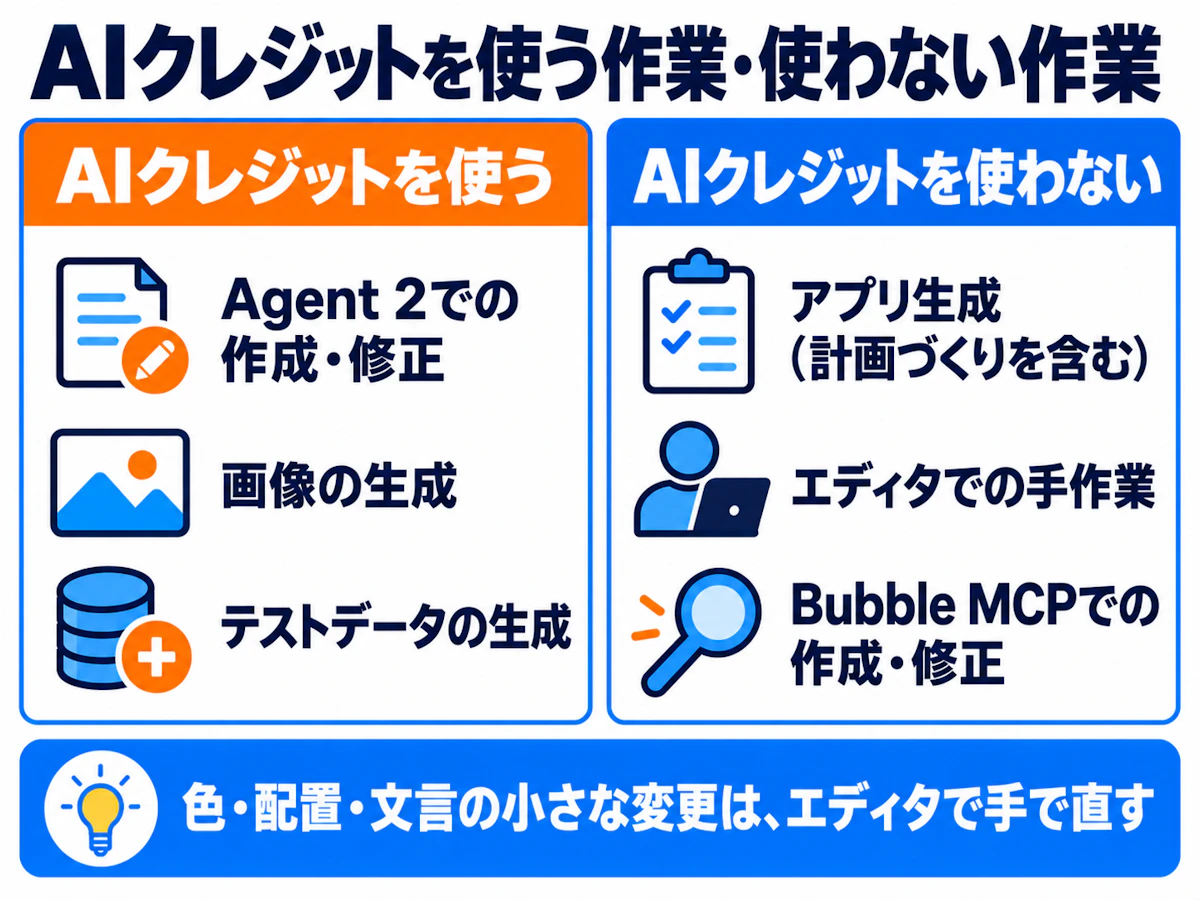
Bubble AI は、無料プランを含むすべてのプランで使えます。Agent 2 での作成・修正と、画像・テストデータの生成は、毎月付与される「AIクレジット」を使います。アプリ生成、エディタでの手作業、Bubble MCP は AIクレジットを使いません。ただし、アプリ生成は公式ブログで「月の上限まで」とされています(上限の数は公表されていません)。
AIクレジットとは?
Bubble の AI 機能を使った量を数える単位のことです。プランで付与される分は毎月1日に戻り、余っても翌月に繰り越せません(追加で買った分は購入から6か月使えます)。残高はアプリごとにあり、そのアプリを共同で編集する人全員で同じ残高を使います。
プラン別のAIクレジットと月額
プラン | 毎月のAIクレジット | Web版の月額(年払い/月払い) | クレジットの追加購入 |
|---|---|---|---|
Free | 500 | 0ドル | できない(Starter への変更が必要) |
Starter | 1,000 | 29ドル/32ドル(10月20日から32ドル/39ドル) | できる |
Growth | 2,000 | 119ドル/134ドル | できる |
Team | 4,000 | 349ドル/399ドル | できる |
Enterprise | 個別(料金ページの表示は無制限) | 個別 | 担当者に相談 |
※2026年10月14日時点の公式の料金ページ・公式マニュアル・公式ブログより。Enterprise の AIクレジットは、料金ページでは無制限、公式マニュアルでは個別(担当者に確認)、Agent 2 の発表ブログでは「個別に異なる(担当者に問い合わせ)」と書かれています。年払いは1か月あたりの金額です。モバイル版と Web+モバイル版は月額が異なりますが、AIクレジットの付与数は同じです。開発会社向けの Agency プランにも、毎月1,000クレジットが付きます。
Web 版の Starter は、2026年10月20日から月払い39ドル・年払い32ドル(1か月あたり)に変わります。また、2026年10月6日の時点であったアプリには、10月31日まで、プランの通常の2倍の AIクレジットが付きます(新しいアカウント、トライアル中のアプリ、10月中にプランを変えたアプリは対象外)。
AIクレジットは、公開したアプリを動かすときの処理量(ワークロード)とは別に数えます。どちらかを使い切っても、もう一方には影響しません。プランごとの機能の違いは、「Bubbleの料金プラン完全ガイド」で解説しています。
ワークロード(WU)とは?
Bubble で、公開したアプリを動かすのに使ったサーバーの処理量を数える単位のことです。AIクレジットとは別に、プランごとの付与量があります。
AIクレジットを使う作業・使わない作業
作業 | AIクレジット |
|---|---|
アプリ生成(計画づくりを含む) | 使わない(月の上限まで) |
Agent 2 での作成・修正 | 使う |
画像の生成 | 使う |
テストデータの生成 | 使う |
エディタでの手作業 | 使わない |
Bubble MCP での作成・修正 | 使わない(使う AI の利用枠を使う) |
公開したアプリを動かす | 使わない(ワークロードを使う) |
AIクレジットを使い切ったらどうなる?
- 自動で課金されたり、プランが上がったりはしません
- Agent 2 は作業の途中でも止まり、そこまでの作業は残ります。終わったことと残ったことの要約が表示されます
- エディタでの手作業は続けられます
- 毎月1日に付与分が戻るのを待つか、有料プランなら追加で買えます(1,000クレジット10ドルから。購入から6か月有効)
- 無料プランで追加したい場合は、Starter に変更します。作成から10日以内の新しいアプリなら、14日間の無料トライアルでも Starter の付与数になり、追加購入もできます(解約しなければ有料の Starter に移ります)
どれくらい使う?Opt.devで試した例
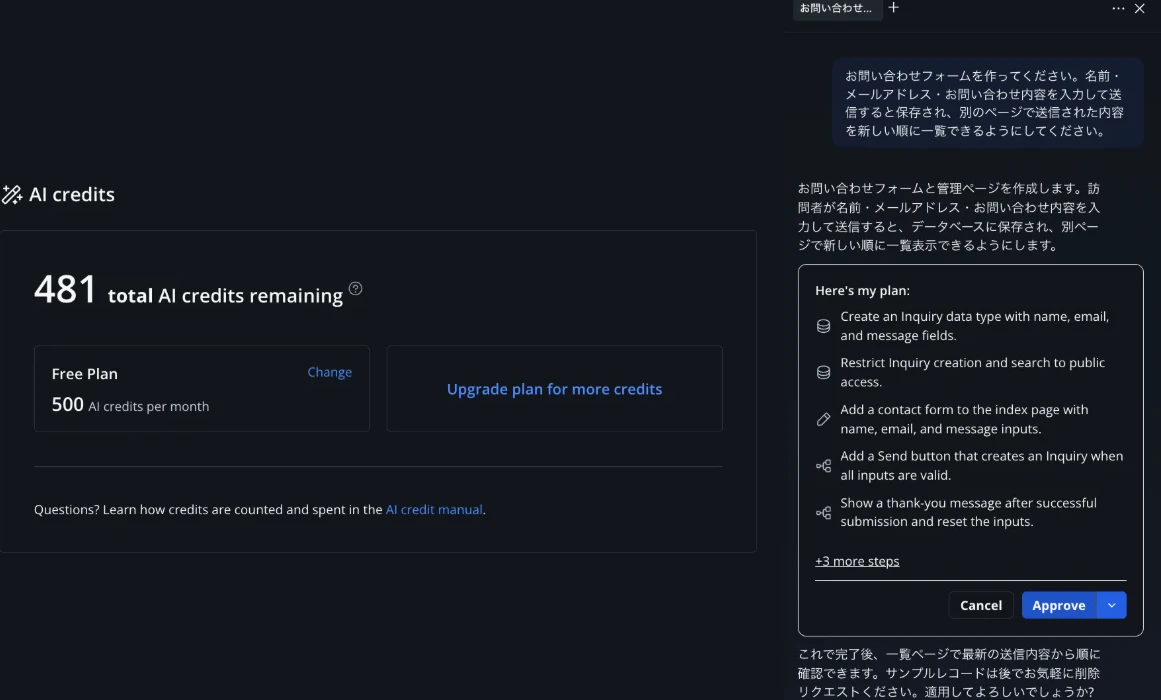
公式マニュアルは、1回の依頼で使うクレジットは決まっておらず、依頼の中身で変わるとしています。短い依頼でも、多くのページや要素に関わる変更は多く使います。目安として、Opt.dev で試した結果を紹介します(2026年10月7日、無料プランの新しいアプリ)。
依頼した内容は「お問い合わせフォームを作ってください。名前・メールアドレス・お問い合わせ内容を入力して送信すると保存され、別のページで送信された内容を新しい順に一覧できるようにしてください。」です。
段階 | 使ったクレジット | 残り |
|---|---|---|
開始前 | ― | 500 |
Agent 2 が計画を示す | 19 | 481 |
作成 | 56 | 425 |
合計 | 75(無料プランの月500の15%) | 425 |
75クレジットで単純に割ると、無料プランの500クレジットは約6回分ですが、実際に何回使えるかを示すものではありません。すでにフォームがある別のアプリに同じ依頼を送ったときは、Agent 2 は作り直さずに足りない点を指摘し、使ったのは約8クレジットでした(開始時の残りを記録していないため推定)。どちらも1回だけの試行で、使う量は依頼の中身やアプリの大きさで変わります。Bubble は、1回あたりの使用量を今後見直すことがあるとしています。
無料プランでできること・できないこと
- 無料プランでも、アプリ生成と Agent 2(毎月500クレジット)を使えます
- 本番のWebサイトとして公開する、モバイルアプリをストアに出す、といった公開には有料プランが必要です
- 登録は Google アカウントか、メールアドレスとパスワードで行い、登録画面にカードの入力欄はありません(2026年10月14日に確認)。Starter の無料トライアルを始めるときは、カードに1ドルの仮押さえがかかると公式マニュアルに書かれています
Bubble AIで作り始めたアプリ、仕上げまで相談しませんか?
「AIで作った画面を業務で使える形にしたい」「データの見え方や権限が正しいか確かめたい」「どこまでAIに任せればよいか分からない」など、お気軽にご相談ください。Opt.devでは、作りたい業務と今のアプリの状態をもとに、AIに任せる部分と人が作る部分を一緒に整理します。まだ作り始めていない段階でもご相談いただけます。
無料で相談してみる
Bubble AIの使い方|アプリ生成からAgent 2での修正まで
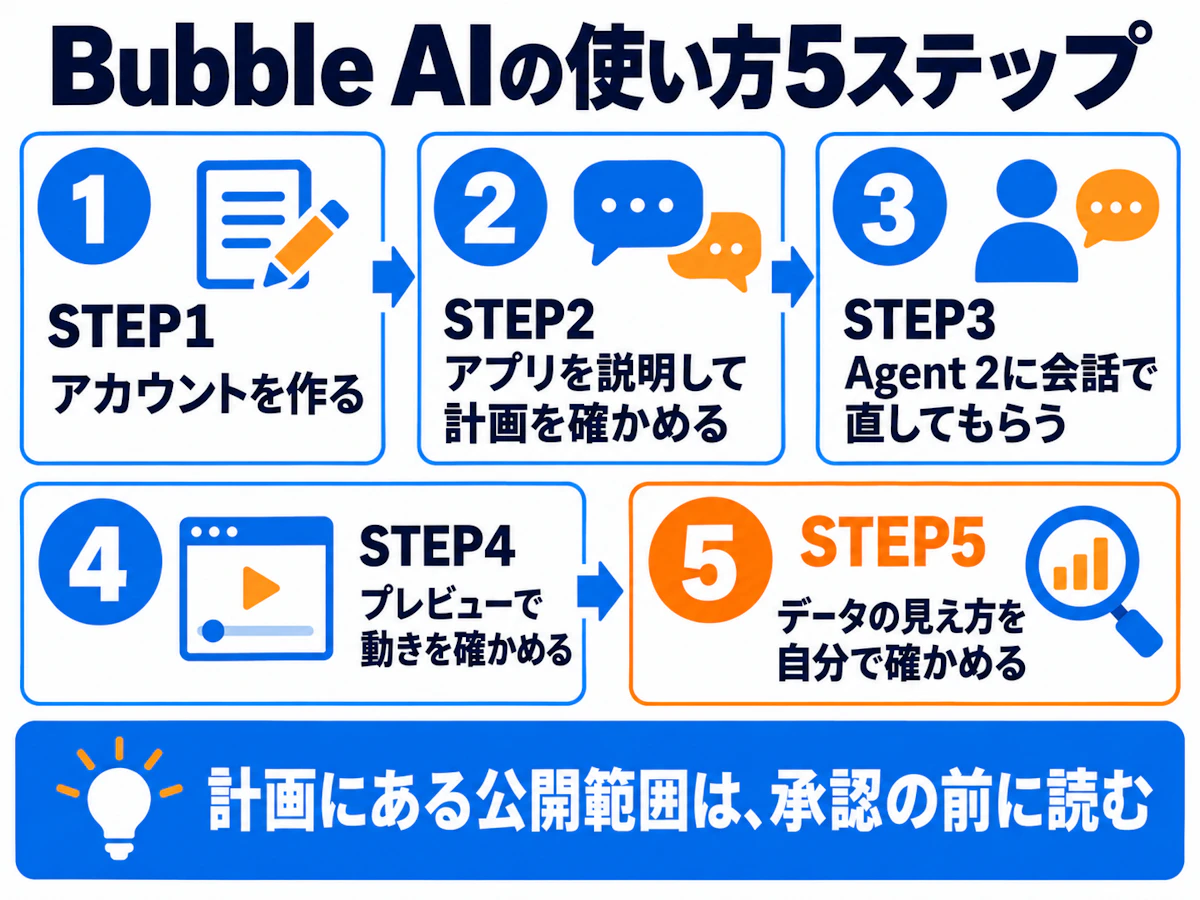
使い方は、①アカウントを作る ②作りたいアプリを説明して計画を確かめる ③できたアプリを Agent 2 に会話で直してもらう ④プレビューで動きを確かめる ⑤データの見え方を自分で確かめる、の5ステップです。
STEP1 Bubbleのアカウントを作る
Bubble の公式サイトから、メールアドレスとパスワード(または Google アカウント)でアカウントを作ります。無料プランで始められ、公開する段階で有料プランに上げられます。エディタを手で操作する基本は、「Bubble入門完全ガイド」で解説しています。
STEP2 作りたいアプリを説明して、計画を確かめる
ダッシュボードの「Create with AI」を選び、作りたいアプリを文章で入力します。入力できるのは2,500文字までです(2025年4月に500文字から拡大)。AI から選択式の質問が出ることがあり、選ぶか自分の言葉で答えます。
続いて、計画が示されます。計画は、アプリでできることの一覧(Features)と、使う人の目線で書いた利用場面(Scenarios)の2つの見方で確かめられます。足りない機能は「Add feature」で書き足し、よければ「Generate」で生成します。計画は完璧でなくてもかまいません。生成のあとも直せます。
公式のリリースノートでは、生成にかかる時間の目安は10〜15分で、複雑なアプリはさらにかかるとしています(2026年9月24日)。
STEP3 Agent 2に修正を頼む
生成が終わると、プレビューの横に Agent 2 のチャット欄が表示されます。ボタン、ワークフローの手順、データの項目など、直したい部分をクリックしてから頼むと、Agent 2 はその部分に絞って作業します。画面のイメージ画像を添えて頼むこともできます。
STEP4 プレビューで動きを確かめる
Agent 2 の公開に合わせて、プレビューはエディタの中のタブになりました。プレビューのまま修正を頼めるほか、「run as」で特定のユーザーとして動かせるので、管理者と一般の利用者で見え方が変わるかを確かめられます。なお、Safari でのプレビューは対応中とされています(2026年10月6日時点)。
STEP5 データの見え方を自分で確かめる
最後に、ログインしていない人や一般の利用者に、どのデータが見えるかを確かめます。後の「Bubble AIを業務で使うときの注意点は?」で紹介するように、AI が作ったアプリでも、データが誰にでも見える設定になっていることがあります。確かめ方は、「Bubbleのセキュリティは大丈夫?開発前に知っておきたい対策と、開発会社に相談すること」で解説しています。
思いどおりに作るプロンプトの書き方は?
アプリ生成では「何のアプリか・誰が使うか・中心の機能・見た目」の4つを書き、細かい配置や技術の指定は書かないのが、公式マニュアルの勧める書き方です。Agent 2 への修正の依頼は、短く1回に1つにし、対象を選んでから、変えない部分も書きます。
アプリ生成で書くこと・避けること
書くこと | 公式マニュアルの例 |
|---|---|
アプリの種類と目的 | 「業務アプリ」ではなく「フリーランス向けの請求書管理アプリ」 |
使う人 | 「みんな向け」ではなく「イベントを企画する大学生向け」 |
中心の機能 | 「必要なことが何でもできる」ではなく「イベントを作り、友人を招待し、出欠を管理できる」 |
見た目 | 「いい感じに」ではなく「紺と金のプロらしいデザイン」 |
避けたいのは、目的が分からないほど曖昧な依頼、「ログインボタンは右上、サイドバーは幅250px」のような細かい配置の指定、使う技術やサービスの指定です。細かい部分は、生成のあとに Agent 2 やエディタで直します。
Agent 2に修正を頼むときのコツ
- 短く、1回に1つの依頼にする
- 要素の名前、項目の種類、ラベルなどを具体的に書く
- 変える場合は、何をどう変えるかの両方を書く
- 変えない部分も書く
- 対象の要素やワークフローを選んでから送る
- 適用する前に「この変更で何が起きるか」を聞くこともできる
プロンプトの例(想定例)
社内の備品の貸し出しを管理するアプリを作る場合の例です。
- アプリ生成:「社内の備品を貸し出すための管理アプリ。使うのは総務の担当者と社員。社員は備品を検索して貸し出しを申し込み、担当者は申し込みを承認して返却日を管理する。白と青のシンプルな業務向けのデザイン。」
- 修正(一覧を選んでから):「この一覧に、返却日を過ぎた申し込みだけを表示する絞り込みボタンを追加してください。ほかの列の表示は変えないでください。」
- 修正(データの公開範囲):「申し込みのデータは、申し込んだ本人と総務の担当者だけが見られるようにしてください。ログインしていない人には何も見せないでください。」
AIクレジットを節約するコツ
公式マニュアルは、AIクレジットを無駄に使わないコツとして次を挙げています。
- 色・配置・文言の小さな変更は、エディタで手で直す
- 依頼する前に、作りたい機能の動きを決めておく
- 1回に1つ、ページ・要素・ワークフローの名前を指定して頼む
- 少しずつ作り、そのつど確かめる
- 思った変更でなければ、Agent 2 に戻させずエディタで元に戻す
- 同じ修正を何度も頼まず、起きていることを詳しく書く
Bubble AIは日本語で使える?
指示は日本語で出せます。公式マニュアルは、Agent はどの言語でも理解して応答すると書いており、「英語のほうがよい」という記載はありません。音声での入力も、複数の言語に対応しています。
ただし、日本語の扱いは場所によって違います。Opt.dev で試した結果とあわせて、3つに分けて整理します。
場所 | 日本語の扱い(2026年10月時点) |
|---|---|
指示と Agent 2 の返答 | 日本語で指示でき、日本語で返答する(公式マニュアル。Opt.dev の試行でも同じ) |
エディタのメニュー・ボタン、Agent 2 の計画の手順 | 英語で表示された(Opt.dev の試行) |
作られた画面の文言・データ型の名前 | 日本語の指示で、画面の文言は日本語で作られた。データ型の名前は「お問い合わせ」になった回と「Inquiry」になった回があった(Opt.dev の試行) |
Agent 2 が自動で入れたテストデータには、名前に英単語が混ざったもの(「田中optimal美咲」)が1件ありました。作られた文言やデータは、日本語として自然かを確かめてください。
Bubble AIを業務で使うときの注意点は?
Bubble の利用規約では、Bubble AI に入力した内容は外部の AI サービスに共有されることがあり、Bubble が入力と出力を AI の学習・改善に使うことがあるとされています。また、AI の出力が正しいかを確かめる責任は利用者にあると定められています。業務で使う前に、入力する情報のルールと、確認の手順を決めておきましょう。
入力した内容の扱い
利用規約(2026年10月3日施行)の第10条には、次のことが書かれています。
- Bubble AI への入力は、外部の AI サービスに共有されることがある
- Bubble は、入力と出力を AI の学習・改善・開発に使うことがある
- 外部の AI サービスの側も、入力と出力を使う権利を持つ場合がある
学習に使わせない設定(オプトアウト)は、2026年10月14日時点の公式サイトでは確認できませんでした。Bubble は、Anthropic の Claude を Bubble AI に使っていると公式ブログで公表しており(2026年2月)、2026年9月10日のリリースノートでは、エディタの AI を Claude の最新モデル(Sonnet 5)にしたとしています。Agent 2 の発表では、モデルの名前は書かれていません。
未公開の事業計画、顧客の個人情報、取引先から預かった資料などは、指示の文章や添付する画像に入れないルールを社内で決めておくと安心です。
オプトアウトとは?
サービス側の初期の扱い(ここでは AI の学習に使うこと)から、自分のデータを外すよう利用者が申し出ることです。
Agent 2が触れるデータの範囲
公式マニュアルによると、Agent 2 がアプリのデータに触れる範囲は次のとおりです。
- 触れるのは開発用データベースだけで、本番用のデータには触れない
- 初期設定はオフ。Settings › AI の「Allow AI agent access to App Data」をオンにして、見せるデータ型を選ぶ
- 使えるのは、アプリのオーナーと、管理者の権限を持つ共同編集者だけ
- トークン・パスワード・Stripe などの項目は自動で隠される。ほかの項目もオーナーが除外できる
- API キーなどの秘密の値は「REPLACE ME」に置き換えられ、AI には送られない
開発用データベースには本物の顧客データを入れず、架空のデータか匿名にしたデータで試すと、実際の顧客の情報を AI に見せずに済みます。
AIが作ったプライバシールールは自分で確かめる
Bubble の公式ブログは、機密に見えるデータ型を作るとき Agent がプライバシールールを付けることがあるとしつつ、AI は間違えることがあるので、ルールがアプリの要件に合っているか見直すよう勧めています。
Opt.dev の試行(料金の章のお問い合わせフォーム)では、Agent 2 の計画に「お問い合わせの作成と検索を公開アクセスにする(Restrict Inquiry creation and search to public access)」とありました。そのまま承認すると、ログインしていないブラウザからも、一覧にある全員のメールアドレスが見える状態になりました。依頼の文章で「管理者だけが見る」と書かなかったので、計画どおりの結果です。
AI に作らせるときは、「誰が見るデータか」を依頼に書き、計画にある公開範囲を承認の前に読んでください。
計画に「public access」とあったら、承認の前に手を止めてください。誰に何を見せるかは、AI ではなく作る人が決めることです!
作ったものは公開前に動かして確かめる
利用規約は、AI の出力は不正確・不完全なことがあり、使う前に正しいかを確かめるのは利用者の責任だとしています。Opt.dev の試行でも、Agent 2 は作り終えたあとに「ブラウザでの動作確認はまだ行っていません」と返しました。公開の前に、プレビューで登録・送信・一覧の表示などの動きを一通り試してください。
Bubble 以外の AI ツールで作ったアプリも含めて、公開前に自分で確かめる手順は、「バイブコーディングのセキュリティ対策」で解説しています。
Agent 2とBubble MCPはどう使い分ける?
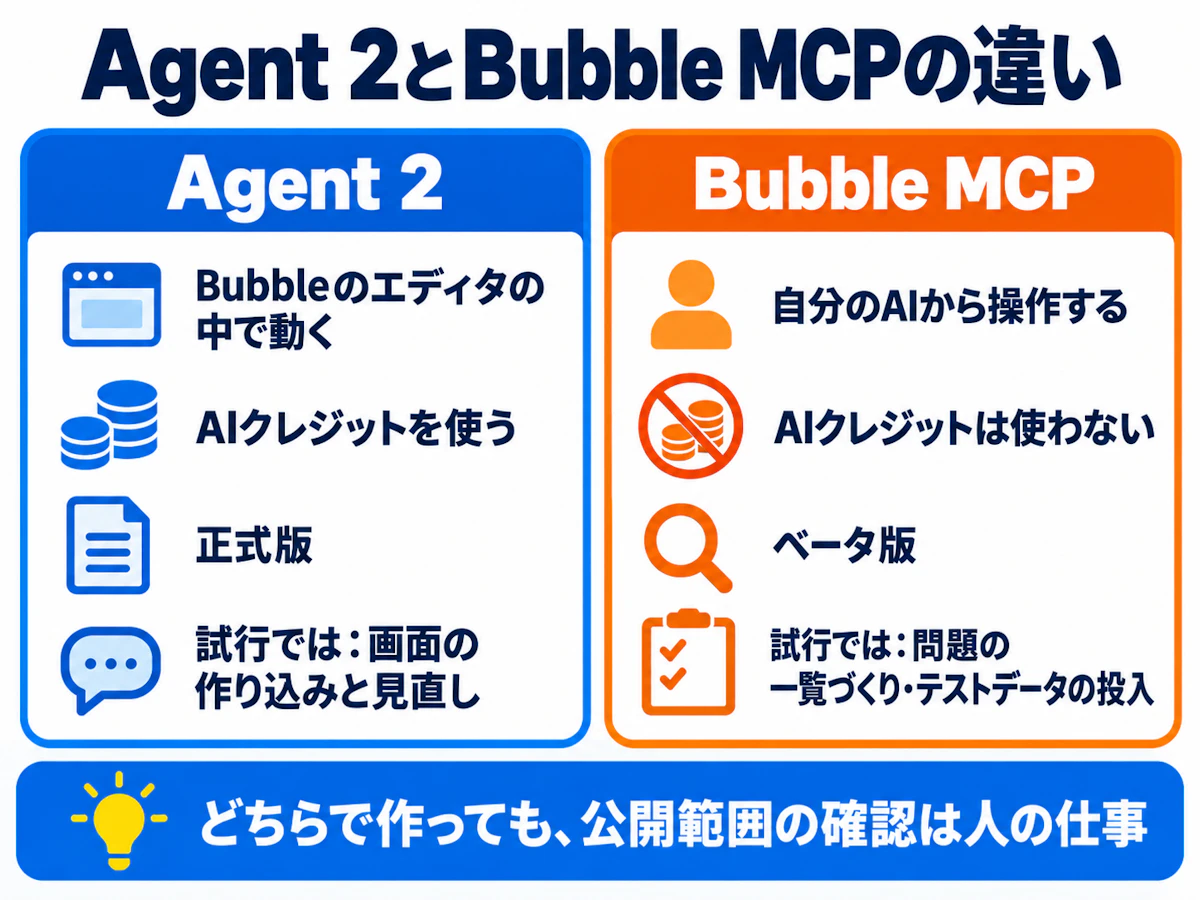
Agent 2 は Bubble のエディタの中で動く AI で、AIクレジットを使います。Bubble MCP は、自分が契約している AI(Claude・Claude Code・Codex・ChatGPT など)から Bubble のアプリを操作する入口で、AIクレジットを使いません。AI の利用量は、使う AI の契約の側で数えます。Bubble MCP は2026年10月時点でベータ版で、Bubble は経験のある作り手向けとしています。
項目 | Agent 2 | Bubble MCP |
|---|---|---|
使う場所 | Bubble のエディタ | 自分の AI のアプリ(Claude、Claude Code、Codex、ChatGPT など) |
AI のモデル | Bubble が用意する | 自分の AI で選ぶ |
利用量の数え方 | Bubble の AIクレジット | 使う AI の契約の利用枠 |
提供状況 | 正式版 | ベータ版 |
データ | 開発用データベースだけ。初期設定はオフ | 開発用データベースだけ。公式マニュアルでは、管理者が許可したデータ型だけ |
できないこと(2026年10月時点) | データ型の削除、本番用データの操作など | アプリの公開(デプロイ)、作業用に分けた版(ブランチ)を本体へまとめること、ログの読み取り、外部サービスへのログイン連携(OAuth2)の設定など |
MCPとは?
Model Context Protocol の略で、AI が外部のサービスやツールを操作するための共通の接続方法のことです。
Bubble MCPのつなぎ方
公式マニュアルでは、AI ツールごとに次の手順を案内しています(2026年10月14日時点)。どれも、Bubble MCP を追加したあとにブラウザで Bubble にログインし、AI ツールにアクセスを許可します。接続した AI ツールは、そのアカウントと同じ権限でアプリを操作します。Claude Code と Codex は、ターミナルに公式マニュアルのコマンドを貼り付けて実行します。
AI ツール | つなぎ方 |
|---|---|
Claude(アプリ) | 「Customize」の「Connectors」で Bubble MCP を探して接続し、Bubble にログインする。使うチャットで、「+」の「Connectors」から Bubble MCP をオンにする |
Claude Code | ターミナルで claude mcp add --transport http --scope user bubble https://mcp.bubble.io/mcp を実行し、Claude Code で /mcp から bubble を選んでログインする |
Codex | ターミナルで codex mcp add bubble --url https://mcp.bubble.io/mcp を実行し、codex mcp login bubble でログインする |
ChatGPT | 個人のアカウントは「Settings」の「Security and login」で開発者モード(Developer mode)をオンにする(Enterprise・Edu のワークスペースは管理者が許可する)。「Plugins」の検索欄の横の「+」から「Create custom MCP server」「Create MCP app」と進み、Name に Bubble、Server URL に https://mcp.bubble.io/mcp を入れ、Authentication は OAuth のまま作成して、Bubble にログインする |
ターミナルとは?
文字でコマンドを打ち込んでパソコンを操作するアプリのことです。Mac では「ターミナル(Terminal)」、Windows では「PowerShell」か「コマンドプロンプト」を使います。Bubble MCP の設定では、公式マニュアルにあるコマンドを貼り付けて実行します。
公式マニュアルには、VS Code と GitHub Copilot の手順もあります。Cursor などは、2026年10月14日時点ではまだ接続できないとされています。
接続はアプリごとではなく Bubble のアカウントごとで、AI からはそのアカウントで触れるアプリが見えます。依頼するときはアプリの名前を指定し、初めて試すときは、本番で使っているアプリではなくテスト用のアプリで試してください。
Opt.devで作り比べた結果
料金の章と同じお問い合わせフォームの依頼を、無料プランのアプリで、Agent 2 と Bubble MCP(Claude から接続)にそれぞれ作らせました(2026年10月7日。Agent 2 は新しいアプリ、MCP は直前の検証で作ったデータ型が入ったアプリ)。
項目 | Bubble MCP(Claude から接続) | Agent 2 |
|---|---|---|
かかった時間 | 1分37秒 | 4分29秒以内(人の操作を含む) |
使った量 | Bubble の AIクレジットは0。Claude(Max プラン)の5時間あたりの利用枠の1%未満 | AIクレジット75 |
作った範囲 | 頼んだ機能だけ(フォームと一覧) | ラベル、送信後のお礼の表示、ページ間の移動、0件のときの表示、入力チェックまで足した |
データ型の名前 | Contact | Inquiry |
プライバシールール | 設定なし(誰でも全項目を見られる) | 公開アクセスで作成(誰でも全項目を見られる) |
1回だけの比較で、時間の測り方も使用量の単位も違うため、どちらが速い・安いとは言い切れません。細かく指示しなくても「アプリとして使える形」に近づけたのは Agent 2 で、MCP は頼んだ範囲だけを作りました。どちらで作っても、データの公開範囲は人が直す必要がありました。
MCP で作ったアプリに、Agent 2 で同じ依頼を送ると、Agent 2 は「すでに作成されています」と答えたうえで、ページ間の移動がないこと、プライバシールールがなくメールアドレスが誰でも見えることを指摘しました(推定で約8クレジット)。2つは組み合わせて使えます。
公式マニュアルでは、MCP は接続するときにデータの扱いの承認を求め、接続したアカウントの権限の範囲で、管理者が許可したデータ型だけを読み書きするとしています。Settings › AI のデータへのアクセスは、公式マニュアルでは Agent 2 の設定として説明されています。Opt.dev の試行(オーナーのアカウントで接続)では、この設定がオフのままでも MCP から開発用データを読め、データ型を許可する操作は、接続した AI が使えるツールの一覧に見当たりませんでした。一方、データの閲覧権限がない共同編集者のアカウントでつなぐと、MCP からは開発用データを読めず、書き込みも拒否されました(承認の画面で個別に外せるかは確かめていません)。最初はテスト用のアプリで試してください。
今回の試行では、画面の作り込みと作ったものの見直しは Agent 2、アプリ全体の問題の一覧づくりやテストデータの投入は MCP が向いていました。初めてなら Agent 2 から始め、どちらで作っても公開範囲は人が確かめてください!
Bubbleで作るアプリにAIを組み込むには?
Bubble で作ったアプリの中で AI を動かす(文章の作成、問い合わせへの返答、文書の要約など)には、①API Connector で AI サービスの API を呼ぶ ②公式マーケットプレイスの AI プラグインを使う、の2つの方法があります。API Connector では、OpenAI などの AI の API のほか、API が用意されていれば、Dify などの AI アプリ作成ツールで作った AI も呼べます。AI サービスの利用料は Bubble の AIクレジットとは別で、料金は各サービスやプラグインの提供元で確かめます。API Connector で呼ぶ場合は、Bubble のワークロードも使います。
方法 | 向いている用途 | 必要なもの・注意 |
|---|---|---|
API Connector で AI の API を呼ぶ | 文章の作成・分類・要約など、決まった処理をアプリに組み込む。社内の文書を参照して答えるチャットなど、AI 側の処理を Dify などの別のツールで作り込み、その API を呼ぶこともできる(API が用意されている場合) | 使うサービスの API キー。キーは利用者のブラウザに届かない設定(Private)にする。支出の上限を設定できるサービスなら、上限を決めておく |
AI プラグインを使う | チャット画面など、既製の機能を早く試したい | 提供元と更新の状況、料金、送るデータの扱いを確かめる |
Bubble の公式マニュアルには、API Connector で OpenAI の ChatGPT などのモデルにつなぐ手順や、AI の返答を少しずつ表示する(ストリーミング)設定の案内があります。ほかの AI×ノーコードツールとの比べ方は、「AI×ノーコードでアプリ開発|生成AIノーコードツール6選と活用法」で解説しています。
APIとは?
ソフトウェア同士がデータをやり取りするための窓口のことです。AI サービスの API を呼ぶと、送った文章に対する AI の返答を受け取れます。
AIで自分で作るか、開発会社に頼むかの目安は?
試作や社内向けの小さなツール、画面の修正は、Bubble AI を使えば自社でも進めやすくなりました。一方で、権限の設計、外部サービスとの連携や決済、既存アプリの大きな改修、公開後の運用は、AI で作れても確かめるのに知識が要ります。自社だけでは進めにくい部分があれば、その部分だけ外部に頼む方法もあります。
作業 | Bubble AI で自社で進めやすいか | 進めにくくなる理由 |
|---|---|---|
試作(最小限の機能で作る MVP)・画面のたたき台 | 進めやすい | ― |
社内向けの小さなツール | 進めやすい | 使う人と扱うデータが増えると、権限の設計が要る |
誰が何を見られるかの設計 | 確かめるのに知識が要る | AI の計画どおりでも、公開範囲が広いことがある |
外部サービスとの連携・決済 | 確かめるのに知識が要る | Agent 2 は呼び出しを作るが、確認(Initialize call)や決済のアクションは人が行う |
既存の大きなアプリの改修 | 確かめるのに知識が要る | 変更の影響が広く、AIクレジットも多く使う |
公開と公開後の運用 | 確かめるのに知識が要る | 公開してよいかの判断と、公開後の不具合や問い合わせへの対応が続く |
外部に頼むときは、目的・対象・頼みたいこと・含めないことを分けて伝えると、話が早く進みます。たとえば「AI で作った備品の貸し出し管理アプリを全社員が使える形にしたい(目的)。権限の設計と公開前の点検をお願いしたい(対象と頼みたいこと)。画面のデザインの作り直しは含めない(含めないこと)」のような伝え方です。
開発会社の選び方は「Bubble開発会社おすすめ10社比較」、試作の進め方は「MVP開発の全工程と6つの手法」で解説しています。
Bubble AIに関するよくある質問
Q.BubbleはAIですか?
Bubble は、コードを書かずに Web アプリやモバイルアプリを作るノーコード開発ツールで、AI そのものではありません。その中に、アプリを作る・直すための AI 機能(Bubble AI)が組み込まれています。Bubble AI を使わずに、エディタで手で作ることもできます。作ったアプリの中に AI を組み込む方法は、本文の「Bubbleで作るアプリにAIを組み込むには?」で紹介しています。
Q.Bubble AIは無料でどこまで使えますか?
無料プランでも、アプリ生成と Agent 2 を使えます。Agent 2 は毎月500クレジットまでで、アプリ生成はクレジットを使いません(月の上限まで)。作ったアプリを本番として公開するには、有料プランが必要です。
Q.既存のアプリでもAgent 2は使えますか?
使えます。以前の AI Agent(ベータ版)は、主に AI で生成したアプリが対象で、既存のアプリへは一部のユーザーから順に広げていました。2026年10月6日の Agent 2 から、AI を使わずに作ったアプリを含むすべてのアプリで使えるようになりました。修正の範囲が広い依頼ほど、AIクレジットを多く使います。
Q.Agent 2はアプリのデータを読みますか?
公式マニュアルでは、データへのアクセスは初期設定でオフです。Settings › AI で許可すると、許可したデータ型について、開発用データベースのデータを読み書きします。本番用のデータには触れません。使い始める前に、自分のアプリの設定を確かめてください。
Q.AIで作ったアプリはそのまま公開できますか?
有料プランなら公開できますが、そのまま公開するのはおすすめしません。利用規約でも、AI の出力を確かめる責任は利用者にあるとされています。少なくとも、ログインしていない人に何が見えるかと、登録・送信などの動きが正しいかを確かめてから公開してください。
Q.Bubble AIで作ったアプリは安全ですか?
Bubble は、SOC 2 Type II に準拠し、通信時と保存時のデータを暗号化していると公式ブログで説明しています。一方、アプリの中で誰が何を見られるかは作り方で決まります。AI が作った設定も、人が確かめる必要があります。確かめ方は、「Bubbleのセキュリティは大丈夫?開発前に知っておきたい対策と、開発会社に相談すること」で解説しています。
まとめ|Bubble AIは作るのも直すのも会話で、公開範囲は人が確かめる
- 今の Bubble AI の中心は、2026年10月に正式版になった Agent 2。以前の「3つの AI 機能」のうち、AI Page Designer は Agent に置き換えられ、Build Guides は今の公式マニュアルにない
- 料金は AIクレジット制。無料プランでも毎月500クレジットで Agent 2 を使え、アプリ生成(月の上限まで)・エディタでの手作業・Bubble MCP はクレジットを使わない
- Opt.dev の試行では、お問い合わせフォーム1つで75クレジット(無料プランの月500の15%)
- 指示は日本語で出せる。エディタのメニューは英語
- AI が作ったプライバシールールと動きは、公開前に人が確かめる
- 自分の AI で作りたい場合は、Bubble MCP(ベータ版)も使える
やりたいこと | 使う機能 | AIクレジット |
|---|---|---|
アプリの土台を作る | アプリ生成(Create with AI) | 使わない(月の上限まで) |
画面・データ・ワークフローを直す | Agent 2 | 使う |
色や文言の小さな修正 | エディタで手作業 | 使わない |
自分の AI で点検・データ投入・修正 | Bubble MCP(ベータ版) | 使わない(使う AI の利用枠を使う) |
アプリの中で AI を動かす | API Connector・AI プラグイン | 使わない(AI サービスの利用料は別。API Connector で呼ぶとワークロードも使う) |
まずは無料プランでアプリ生成を1回試し、Agent 2 に修正を1つ頼んで、AIクレジットがどれくらい減るかを見てください。業務で使う段階になったら、データの公開範囲を確かめてから公開しましょう。
本記事の情報は2026年10月14日時点のものです。Bubble AI の機能・料金・規約は変わることがあるため、使う前に公式ページで確かめてください。
Bubble AIで作り始めたアプリ、仕上げまで相談しませんか?
「AIで作った画面を業務で使える形にしたい」「データの見え方や権限が正しいか確かめたい」「どこまでAIに任せればよいか分からない」など、お気軽にご相談ください。Opt.devでは、作りたい業務と今のアプリの状態をもとに、AIに任せる部分と人が作る部分を一緒に整理します。まだ作り始めていない段階でもご相談いただけます。
無料で相談してみる
引用元
- Bubble(AI 機能):Edit apps with AI / Generate apps with AI / Bubble MCP / Connect to AI models
- Bubble(料金):AI credits / How Much Does It Cost to Create an App in 2026? / Pricing / Pricing plans
- Bubble(発表):Introducing Agent 2 and the Bubble MCP(2026年10月6日) / Introducing New Native Mobile Capabilities for the Bubble AI Agent (+ More)(2026年8月4日) / Claude Sonnet 4.6 Goes Live in Bubble AI on Launch Day(2026年2月) / Bubble AI: Fast Forward to Day 2 With the Power of AI(BubbleCon 2024) / How to Build an AI Agent / Release notes / 公式フォーラム:2024年6月・2025年4月(生成の入力の上限)・2025年8月・2025年10月・2026年1月(データ型)・2026年1月(ワークフロー)・2026年6月・2026年7月・社員の回答(AI Page Designer)・2026年8月(planning sessions)・2026年9月・2026年10月
- Bubble(連携):The API Connector / AI plugins
- Dify:公式ドキュメント(API)
- Bubble(規約・セキュリティ):Terms of Service / Privacy Policy / What Builders Need to Know About AI-Generated Code Security
- Opt.dev の試行:2026年10月7日、Bubble の無料プランのアプリで、Agent 2(新しいアプリ)と Bubble MCP(Claude から接続、直前の検証で作ったデータ型が入ったアプリ)に同じ依頼を送って比較。同日、Opt.dev の別のアプリで、オーナーと、データの閲覧権限がない共同編集者のアカウントから MCP に接続し、データへのアクセスを確認